La résolution et le rendu lumineux d’une image décrivent des caractéristiques différentes. Les mentions HD, 4K et HDR ne sont donc pas des synonymes. Comprendre leur rôle aide à interpréter une fiche de contenu et à éviter des réglages inadaptés à votre téléviseur.
La résolution décrit les détails de l’image
Le Full HD correspond couramment à 1 920 × 1 080 pixels, et la 4K UHD à 3 840 × 2 160. Pour bénéficier d’une source 4K, l’ensemble du parcours doit la prendre en charge. Une sortie réglée en 4K peut aussi afficher une source de résolution inférieure après mise à l’échelle.
Le HDR concerne un autre aspect du rendu
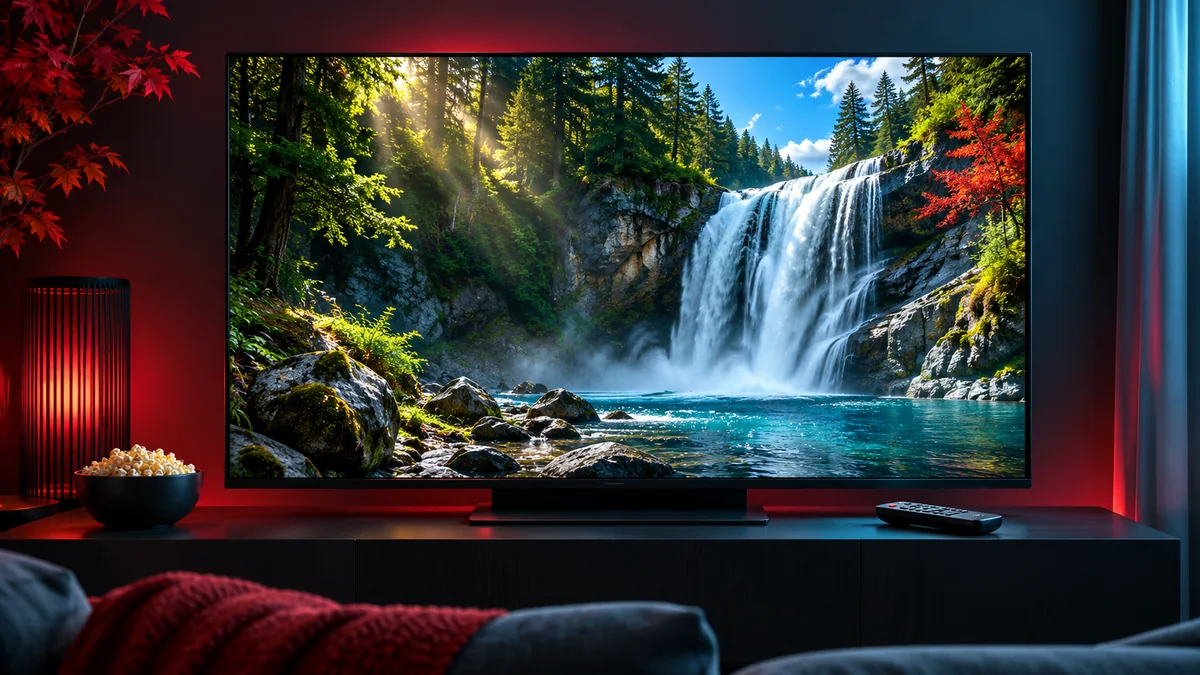
Le HDR décrit une plage dynamique plus étendue lorsqu’un contenu et un équipement compatibles la prennent en charge. La disponibilité dépend du format et de la chaîne matérielle. Une image sombre ou délavée peut demander une vérification des réglages et de la compatibilité, plutôt qu’un changement du forfait Internet.
Avant de choisir un réglage
- Vérifiez les caractéristiques du contenu disponible.
- Consultez les formats pris en charge par l’appareil et la TV.
- Gardez une trace du réglage actuel.
- Comparez une seule modification sur la même scène.
Choisissez selon le résultat sur votre écran
Une qualité annoncée ne remplace pas un essai. La taille de l’écran, la distance de visionnement et vos préférences influencent aussi le confort perçu. Consultez vérifier une source 4K et les réglages Apple TV si vous utilisez ce matériel. La formule choisie ne convertit pas tous les programmes en 4K ou en HDR : ces caractéristiques doivent être disponibles dans la source et compatibles avec votre installation.
Vérifiez toute la chaîne de lecture
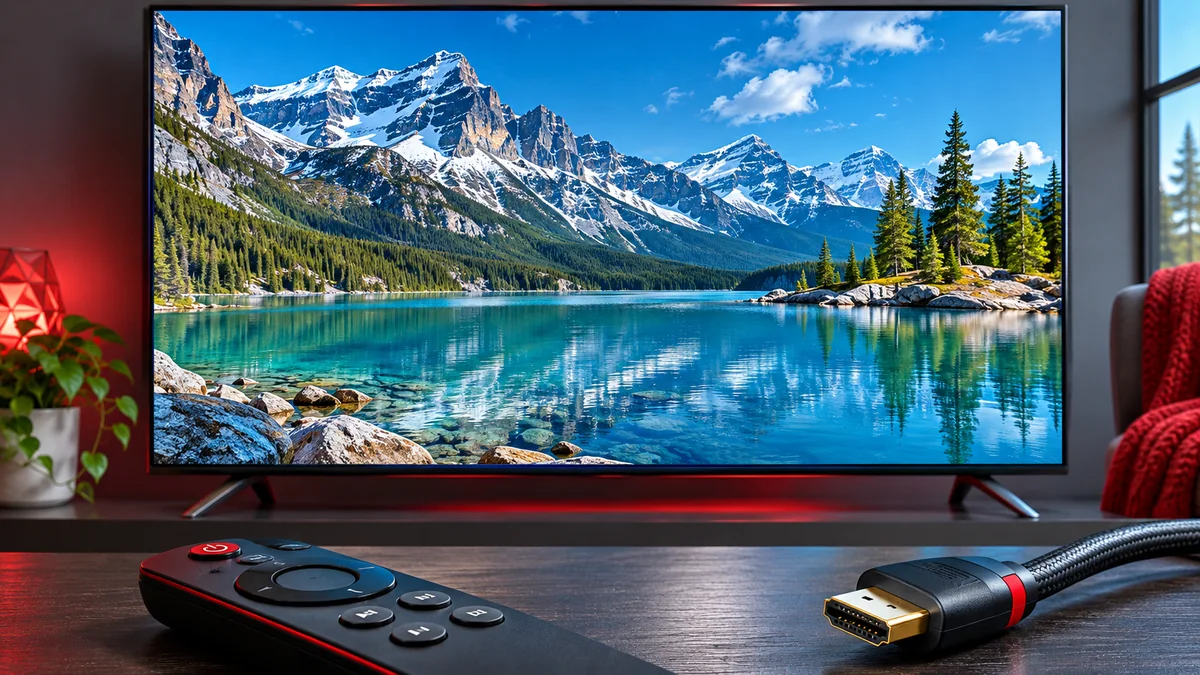
Un film peut être lu par l’application du téléviseur ou par un boîtier relié en HDMI. Dans le second cas, relevez le modèle du boîtier, l’entrée utilisée et la présence éventuelle d’un amplificateur entre les deux. Cette description aide à examiner les compatibilités sans conclure qu’un abonnement différent résoudra une limite matérielle.
Sur Apple TV, Apple documente séparément l’adaptation à la gamme dynamique et à la fréquence d’images. Le choix dépend du contenu et de l’installation ; il ne s’agit pas d’activer tous les effets disponibles sur la télévision.
Observez plusieurs aspects d’une même scène
| Repère | Question à examiner |
|---|---|
| Détails fins | L’image gagne-t-elle réellement en précision ? |
| Zones sombres | Les détails restent-ils visibles sans éclaircir tout l’écran ? |
| Mouvement | La lecture paraît-elle régulière pendant un déplacement ? |
| Couleurs | Le résultat reste-t-il cohérent après le changement ? |
Gardez la même scène et la même lumière ambiante pour comparer. Une démonstration très lumineuse ne représente pas nécessairement votre usage cinéma du soir. Si la lecture s’interrompt, séparez ce symptôme de l’apparence de l’image et passez au diagnostic guidé. Vous éviterez de modifier des paramètres de couleur pour traiter un problème de transmission.