Avant de commencer
Installer sur téléphone et tablette Android
Nanomid
Aucun code numérique confirmé pour cette édition. Saisissez plutôt cette adresse dans Downloader :
Saisissez apk.nanomid.com dans Downloader pour récupérer l’APK Android de l’éditeur.
Downloader by AFTVnews accepte les adresses APK compatibles et les codes courts. Un code ouvre une adresse de téléchargement ; il n’active pas une liste de lecture. Vérifié le 16 novembre 2026.
Parcourir tous les codes Downloader →- 01
Installez Nanomid sur votre téléphone ou tablette
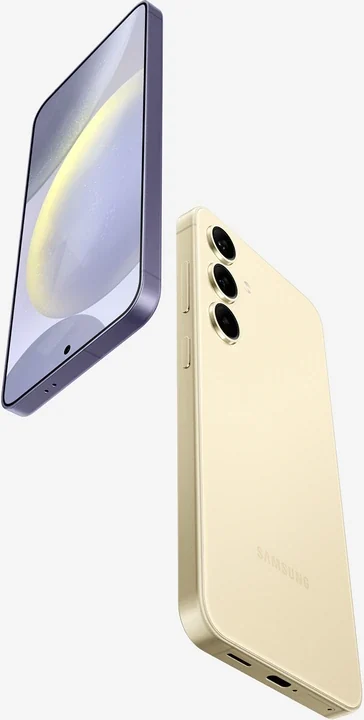
Ouvrez Google Play et recherchez Nanomid. Utilisez le bouton de téléchargement officiel ci-dessus pour identifier le bon développeur et la bonne édition. Comparez la version Android requise à celle indiquée dans Settings → About phone, puis installez et ouvrez l’application. Choisissez une édition mobile lorsqu’elle est proposée ; une interface réservée aux téléviseurs peut mal prendre en charge les commandes tactiles.
Google Play sur un téléphone Android : recherchez Nanomid et vérifiez son éditeur. La fiche d’exemple illustre le bouton Installer, pas le lecteur sélectionné. Google Play sur un téléphone Android : recherchez Nanomid et vérifiez son éditeur. La fiche d’exemple illustre le bouton Installer, pas le lecteur sélectionné.
Autre méthode : installer un APK compatible avec Downloader
- 01
Installez Downloader by AFTVnews
Recherchez Downloader by AFTVnews dans Google Play. Installez et ouvrez l’application, puis fermez son guide de bienvenue avec OK. Cette solution s’applique uniquement lorsque le lecteur choisi publie un fichier APK compatible avec cet appareil.
Installez Downloader by AFTVnews - 02
Saisir le code ou l’adresse correspondants
Sélectionnez Home et saisissez le code ou l’adresse complète de téléchargement indiqués ci-dessus pour cet appareil. Choisissez Go et comparez la destination avec l’application attendue. Si une page de téléchargement s’ouvre, choisissez l’APK Android correspondant.
Saisir le code ou l’adresse correspondants - 03
Ouvrez l’APK et terminez l’installation
Laissez le fichier se télécharger. Au besoin, ouvrez Downloader → Files et sélectionnez cet APK. Lorsqu’Android demande l’autorisation d’installation, ouvrez le lien des paramètres et autorisez cette source pour Downloader, puis revenez à l’installateur. Vérifiez l’identité de l’application et choisissez Install, puis Open. Les intitulés varient selon la version Android; un APK destiné à une autre plateforme ne fonctionnera pas.
Downloader Files affiche les APK téléchargés. Le nom de fichier de cet exemple d’éditeur n’est pas celui du lecteur IPTV sélectionné; choisissez votre APK correspondant.
Configurez Nanomid
Nanomid actuel : iPhone, iPad et mobile Android
- 01
Connectez-vous avec l’adresse courriel utilisée pour l’achat
La connexion Nanomid actuelle utilise un lien ou un code envoyé par courriel, plutôt qu’un mot de passe de compte.
- Saisissez le même courriel que celui utilisé pour acheter la licence Nanomid.
- Sélectionnez Send access link et terminez la connexion avec le lien ou le code reçu par courriel.
- Ouvrez My licenses après la connexion.
Connectez-vous avec l’adresse courriel utilisée pour l’achat - 02
Identifiez la bonne fiche de licence
Lisez le modèle de l’appareil ou l’état Free sur la fiche. Renommez sa description si vous gérez plusieurs téléviseurs. Sur téléphone, ouvrez le menu à trois points pour afficher les actions de la fiche.
- 03
Associer la licence sur l’écran d’activation
Effectuez les actions de cet écran dans l’ordre.
- Envoyer la licence à ce téléphone ou à cette tablette : dans l’écran d’activation, choisissez Activate from your phone. Sur un téléphone ou une tablette, vous pouvez toucher le code QR. Connectez-vous avec l’adresse courriel utilisée pour l’achat et sélectionnez Send to device sur la carte de licence correspondante.
- Utiliser le code d’activation : choisissez Type the activation code si vous préférez une saisie manuelle. Pour une licence déjà utilisée ou contenant des listes, sélectionnez d’abord Authorize device dans My licenses; saisissez le code dans les 30 minutes. Le déplacement d’une licence transfère ses listes et empêche l’appareil précédent de continuer à utiliser cette licence.
- 04
Ajoutez et enregistrez une liste sous la licence
Dans My licenses, ouvrez Manage playlists sur la carte de licence correspondante, puis ajoutez la source voulue.
- Ouvrez Manage playlists : revenez dans My licenses et sélectionnez Manage playlists sur la licence désormais attribuée à ce téléviseur. Les listes appartiennent à la licence; vérifiez donc la fiche avant de modifier les sources d’un deuxième téléviseur.
- Ajoutez une liste clairement nommée : sélectionnez Add playlist. Saisissez un titre de 3 à 25 caractères, par exemple Salon. Ce titre identifie la source dans le lecteur; il ne modifie pas votre compte fournisseur.
- Collez l’adresse complète de la liste : saisissez l’URL complète fournie pour votre compte. Conservez son protocole, son port, son chemin et ses paramètres de requête. Utilisez ici une URL ; la méthode actuellement documentée ne demande pas de champs Xtream séparés pour le nom d’utilisateur et le mot de passe.
- Enregistrer dans la licence : enregistrez la liste et vérifiez qu’elle apparaît sous la licence prévue. Vous pouvez gérer une autre liste depuis la même fiche. Si vous ajoutez la première liste avant qu’un appareil ait associé la licence, Nanomid ouvre une période d’autorisation de l’appareil de 30 minutes.
- 05
Revenez à l’écran des listes
L’appareil associé reçoit les changements automatiquement. Si une vidéo est déjà en lecture, revenez à l’écran des listes, ouvrez la gestion des listes ou redémarrez le lecteur pour recevoir la mise à jour. Une mise à jour en attente pendant la lecture ne signifie pas à elle seule que l’envoi a échoué.
- 06
Ouvrir la source enregistrée
Effectuez les actions de cet écran dans l’ordre.
- Ouvrir la source enregistrée : revenez à l’écran des listes, choisissez le titre enregistré et attendez la fin de l’importation. Ouvrez un programme en direct, un film ou une série disponible dans cette source.
- Actualisez après les modifications ultérieures : lorsque vous modifiez les listes dans My licenses, quittez la lecture pour revenir à l’écran des listes ou redémarrez l’application afin de recevoir la nouvelle liste. Si un élément échoue alors que la liste se charge normalement, vérifiez-le auprès du fournisseur de la source.
Vérifications utiles
- Choisir la licence mobile : ouvrez l’édition exacte de Nanomid Player. Les téléphones et tablettes Android utilisent la licence Android. L’iPhone et l’iPad utilisent la licence iOS; une licence de téléviseur Samsung/LG ne peut activer aucune de ces éditions.
Vérifier que tout fonctionne
Si quelque chose ne fonctionne pas
Licence manquante
Connectez-vous avec le courriel utilisé pour l’achat. Vérifiez le type et le modèle d’appareil sur la fiche de licence avant de la déplacer.
Code OTP invalide
Utilisez le code actuellement affiché par le lecteur. Il est à usage unique et expire après quatre heures. Après plusieurs tentatives incorrectes, attendez la fin du bref verrouillage.
Les modifications de liste ne sont pas visibles
Revenez de la lecture à l’écran de liste, ouvrez la gestion des listes ou redémarrez. Les modifications peuvent être différées pendant la lecture d’une vidéo.
Vérifier les exigences de cette application
- Les licences TV, Android et iOS correspondent à des types de plateformes distincts.
- Une licence fonctionne sur un appareil à la fois ; son transfert déplace les listes associées.
- Le code OTP est à usage unique et valide jusqu’à quatre heures. L’autorisation d’un appareil dure 30 minutes.
- Les anciennes instructions Manage your app et d’envoi de listes par OTP ne décrivent pas le fonctionnement actuel du compte.