Avant de commencer
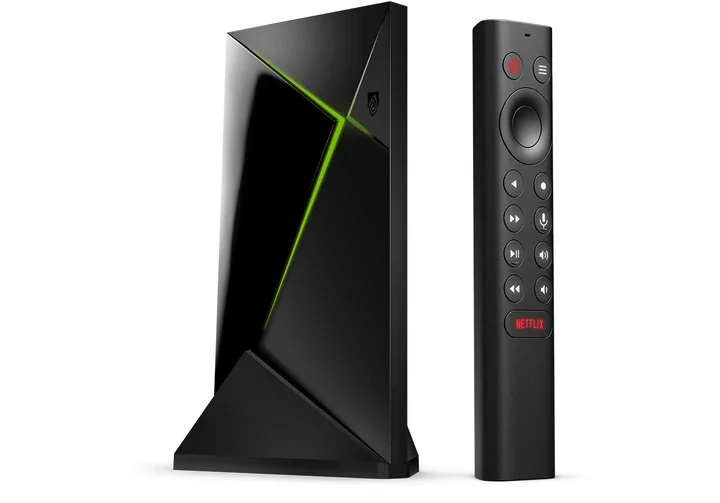
Installer sur Android TV et Google TV
OTT Navigator
982469Destination https://app.ott-nav.com/dist/std/latest.apk
Version téléviseur autonome. L’édition mobile du Play Store est distincte ; utilisez le code téléviseur uniquement pour les appareils indiqués ici.
Downloader by AFTVnews accepte les adresses APK compatibles et les codes courts. Un code ouvre une adresse de téléchargement ; il n’active pas une liste de lecture. Vérifié le 16 novembre 2026.
Parcourir tous les codes Downloader →- 01
Installer une version compatible d’OTT Navigator
Utilisez la méthode de téléchargement publiée sur faq.ott-nav.com pour votre plateforme. L’installation d’un APK sur Fire TV exige une version compatible de Fire OS et ne s’applique pas à Vega. La disponibilité sur Google Play peut varier ; vérifiez la méthode actuelle de l’éditeur plutôt que de vous fier à une ancienne URL de boutique.
Commandes d’installation du système : Google TV utilise la recherche de l’accueil; Android TV utilise la recherche Google Play. Recherchez OTT Navigator et vérifiez sa propre fiche avant l’installation. La disposition des menus varie selon l’appareil. Commandes d’installation du système : Google TV utilise la recherche de l’accueil; Android TV utilise la recherche Google Play. Recherchez OTT Navigator et vérifiez sa propre fiche avant l’installation. La disposition des menus varie selon l’appareil. Commandes d’installation du système : Google TV utilise la recherche de l’accueil; Android TV utilise la recherche Google Play. Recherchez OTT Navigator et vérifiez sa propre fiche avant l’installation. La disposition des menus varie selon l’appareil.
Autre méthode : installer un APK compatible avec Downloader
- 01
Installez Downloader by AFTVnews
Recherchez Downloader by AFTVnews dans Google Play. Installez et ouvrez l’application, puis fermez son guide de bienvenue avec OK. Cette solution s’applique uniquement lorsque le lecteur choisi publie un fichier APK compatible avec cet appareil.
Installez Downloader by AFTVnews - 02
Saisir le code ou l’adresse correspondants
Sélectionnez Home et saisissez le code ou l’adresse complète de téléchargement indiqués ci-dessus pour cet appareil. Choisissez Go et comparez la destination avec l’application attendue. Si une page de téléchargement s’ouvre, choisissez l’APK Android correspondant.
Saisir le code ou l’adresse correspondants - 03
Ouvrez l’APK et terminez l’installation
Laissez le fichier se télécharger. Au besoin, ouvrez Downloader → Files et sélectionnez cet APK. Lorsqu’Android demande l’autorisation d’installation, ouvrez le lien des paramètres et autorisez cette source pour Downloader, puis revenez à l’installateur. Vérifiez l’identité de l’application et choisissez Install, puis Open. Les intitulés varient selon la version Android; un APK destiné à une autre plateforme ne fonctionnera pas.
Downloader Files affiche les APK téléchargés. Le nom de fichier de cet exemple d’éditeur n’est pas celui du lecteur IPTV sélectionné; choisissez votre APK correspondant.
Configurez OTT Navigator
Android / Fire OS : configuration Xtream précise d’après les instructions du développeur — interface à télécommande TV
- 01
Ouvrez la liste des fournisseurs
Ouvrez Settings → Provider → Add provider. Gardez l’adresse du serveur, le nom d’utilisateur et le mot de passe à portée de main. Ce tutoriel concerne Xtream et n’utilise pas le formulaire photographié réservé à l’URL M3U de l’autre méthode.
Ouvrez la liste des fournisseurs - 02
Sélectionner le modèle Xtream
Choisissez Generic middleware server, puis Xtream Codes. Utilisez ce modèle, car il expose les champs attendus par le protocole. Un compte Stalker ou MAC relève de son propre modèle de fournisseur.
OTT Navigator sur Fire TV : choisissez le modèle de fournisseur Xtream Codes. - 03
Remplir les champs Xtream et se connecter
Saisissez l’adresse du serveur et le port fourni. Le développeur décrit aussi le collage d’un lien de liste get.php complet, dont l’application extrait les paramètres du compte; vérifiez les champs obtenus avant de vous connecter. N’inventez pas de port et n’en supprimez pas pour faire ressembler l’adresse à un exemple.
- Remplissez Login et Password avec les valeurs attribuées, en respectant la casse. L’application peut passer au champ vide suivant après chaque confirmation. Vérifiez les champs remplis en privé avant d’envoyer les informations du compte.
- Conservez API version sur v2 pour le premier essai. Le développeur suggère v1 uniquement si v2 ne charge rien. Il s’agit d’une vérification ciblée de compatibilité, et non d’un changement systématique requis pour tous les services.
- Choisissez Connect et attendez le chargement du fournisseur. Ouvrez une chaîne, puis testez-en une deuxième. Si l’importation réussit mais que la vidéo échoue, vérifiez les droits de lecture et la limite de connexions de la source avant de recréer l’entrée du fournisseur.
Formulaire Xtream OTT Navigator : URL address, Login, Password et version API; les identifiants de la source sont floutés. L’importation du fournisseur se termine par Setting applied successfully ; il s’agit du résultat d’importation d’un fournisseur, pas d’un rapport EPG. - 04
Examinez le rapport de chargement EPG
Ouvrez Settings → EPG teleguide → Reload EPG teleguide pour voir les programmes chargés, les chaînes associées et les résultats de la source. Si cette section est masquée, vérifiez Settings → General → User experience level. Un guide valide peut malgré tout ne correspondre à aucune chaîne de votre liste.
EPG teleguide dans OTT Navigator : Reload EPG et le résumé d’état apparaissent ici. - 05
Ajouter un guide propre au fournisseur uniquement au besoin
Si le compte nécessite un lien XMLTV distinct, sélectionnez le fournisseur, ouvrez Provider properties et utilisez EPG source 1 dans sa section EPG. Le guide est ainsi associé aux chaînes de ce fournisseur. Attendez son rechargement avant de modifier des sources globales de guide sans rapport.
Vérifications utiles
- L’écran Add provider illustré affiche Generic middleware server sous Playlist. Choisissez la méthode middleware pour cette procédure ; l’option M3U sélectionnée appartient à une autre méthode.
- Certains écrans de saisie de compte varient selon les versions. Lorsqu’aucune capture correspondante n’était disponible, suivez les instructions des champs de votre édition installée plutôt que de copier l’écran d’une autre plateforme.
Android / Fire OS : MAC enregistrée ou portail Stalker — interface TV à télécommande
- 01
Choisir le modèle de portail
Ouvrez Settings → Provider → Add provider et choisissez MAC Portal, ou Stalker Portal si votre compte exige aussi des identifiants de connexion. Il s’agit d’un protocole distinct de Xtream et d’un simple lien M3U.
Choisir le modèle de portail - 02
Remplir les champs du portail autorisé
Copiez exactement l’adresse du portail, y compris tout chemin tel que /c/ fourni par votre service. Évitez de la remplacer par une page d’accueil publique. Le chemin requis est propre au compte ou au serveur et ne doit pas être deviné à partir de l’exemple d’un autre fournisseur.
- L’application peut préremplir un identifiant généré pour cette installation. Si votre service demande une adresse à enregistrer, communiquez celle qui est affichée. S’il a déjà enregistré un autre identifiant qui vous est attribué, saisissez cette valeur autorisée ; n’utilisez pas l’identité de l’appareil d’une autre personne.
- Pour une entrée Stalker, remplissez Login et Password uniquement si votre service vous les a fournis. Un compte autorisé uniquement par MAC peut laisser ces champs facultatifs vides. Les champs vides ne constituent pas une règle universelle pour tous les portails.
Formulaire Android MAC Portal d’OTT Navigator, capturé dans BlueStacks : Name, URL address et MAC sont des champs distincts. Champ MAC Portal URL dans la même capture d’émulateur Android; conservez le chemin exact fourni pour votre compte. Champ MAC dans la même capture. L’exemple masqué n’est pas un identifiant à réutiliser. Apply confirme l’entrée de portail complétée dans cette ancienne interface Android ; les versions récentes peuvent nommer cette action Connect. - 03
Utilisez les champs d’appareil supplémentaires uniquement si requis
Si la source exige des propriétés supplémentaires de l’appareil, obtenez les valeurs exactes autorisées et saisissez-les dans Provider properties. N’inventez pas de numéros de série, de signatures ou d’identifiants, et n’appliquez pas globalement les réglages d’un autre fournisseur.
- 04
Se connecter et tester une chaîne
Choisissez Connect, attendez le catalogue et essayez une chaîne. Si le portail refuse la connexion, vérifiez l’enregistrement et les protocoles pris en charge auprès de votre source avant de modifier le guide ou les réglages du décodeur.
Lecture TV dans OTT Navigator avec le menu Player ouvert ; testez la chaîne avant d’ajuster ces options. - 05
Vérifiez les données du guide une fois la lecture fonctionnelle
Une fois le direct fonctionnel, examinez le rapport de chargement EPG et la correspondance des programmes. Corrigez la source du guide ou le fuseau horaire indépendamment de l’autorisation du portail. Changer la MAC ne répare pas une erreur de correspondance XMLTV.
Une fois la lecture fonctionnelle, inspectez ou rechargez les données des programmes depuis EPG teleguide.
Vérifications utiles
- Obtenez l’URL complète du portail et l’identifiant autorisé pour votre propre installation. Un portail peut être lié à un compte ou à un type d’appareil. Ne copiez pas l’adresse MAC d’un autre appareil depuis un tutoriel et n’en déduisez pas une à partir d’une capture sans rapport.
- L’écran Add provider illustré affiche Generic middleware server sous Playlist. Choisissez la méthode middleware pour cette procédure ; l’option M3U sélectionnée appartient à une autre méthode.
- Certains écrans de saisie de compte varient selon les versions. Lorsqu’aucune capture correspondante n’était disponible, suivez les instructions des champs de votre édition installée plutôt que de copier l’écran d’une autre plateforme.
Interface TV : comptes Xtream ou Stalker
- 01
Ouvrir le modèle de fournisseur correspondant
Allez dans Settings → Provider → Add provider. Sélectionnez le modèle de fournisseur compatible ou la méthode de connexion correspondante dans votre édition. Les libellés varient selon les versions ; si le protocole nécessaire manque, arrêtez-vous et obtenez un format de liste pris en charge plutôt que de choisir un modèle sans rapport.
Ouvrir le modèle de fournisseur correspondant - 02
Saisir les données fournies pour votre installation
Pour Xtream, saisissez l’adresse complète du serveur et vos identifiants distincts. Pour un portail fondé sur une adresse MAC, utilisez le portail et l’identifiant d’appareil attribué ou autorisé pour cette installation. Enregistrez, laissez la liste de chaînes se charger et testez une chaîne.
Formulaire de compte Xtream sur Fire TV : champs serveur, nom d’utilisateur et mot de passe séparés. Autre méthode MAC Portal dans l’application Android, capturée sous BlueStacks : la méthode par portail utilise un champ MAC distinct.
Vérifications utiles
- Utilisez Xtream uniquement si vous disposez d’une adresse de serveur, d’un nom d’utilisateur et d’un mot de passe. Utilisez Stalker/MAC uniquement lorsque votre compte est configuré pour ce protocole. Ces méthodes remplacent le formulaire d’URL M3U illustré; elles n’ajoutent pas de champs à remplir dans celui-ci.
- Certains écrans de saisie de compte varient selon les versions. Lorsqu’aucune capture correspondante n’était disponible, suivez les instructions des champs de votre édition installée plutôt que de copier l’écran d’une autre plateforme.
Android TV : installer et connecter un fournisseur M3U
- 01
Trouver, installer et ouvrir le lecteur du développeur
Ouvrez Google Play sur le téléviseur et recherchez OTT Navigator IPTV. Vérifiez la fiche liée par le développeur depuis faq.ott-nav.com plutôt que de vous fier uniquement à une icône ou à un nom similaire. La capture montre la fiche de la boutique; la disponibilité dépend de votre appareil et de votre région.
- Sélectionnez Install si une fiche compatible est disponible, attendez la fin de l’installation et ouvrez l’application. Examinez toute demande initiale relative à la licence ou à la langue. Accordez l’accès aux fichiers uniquement si vous avez besoin d’une liste locale ou d’une fonction utilisant réellement le stockage local.
Trouver, installer et ouvrir le lecteur du développeur - 02
Ouvrir Live stream
Sur l’écran d’accueil du lecteur, sélectionnez Live stream. Une installation non configurée demandera un fournisseur IPTV. Continuez avec la méthode M3U ou une autre méthode de compte ci-dessous, selon les informations fournies par votre source de contenu autorisée.
Ouvrir Live stream - 03
Choisir Configure provider
Sélectionnez Configure provider dans le message. Si vous utilisez déjà l’application, accédez à la liste équivalente par Settings → Provider. Gardez votre URL complète de liste à portée de main afin de la coller sans omettre le nom d’utilisateur, le mot de passe ou les paramètres de requête qu’elle contient.
Choisir Configure provider - 04
Ajoutez une entrée de fournisseur
Dans le panneau des fournisseurs, sélectionnez Add provider, représenté par le bouton plus dans cette version. Ajouter une entrée crée une source dans le lecteur ; cela ne crée pas d’abonnement au service et ne génère pas d’identifiants.
Ajoutez une entrée de fournisseur - 05
Sélectionner la méthode Playlist
Choisissez Playlist pour un lien M3U ou M3U8 hébergé à distance. Le même menu affiche une option distincte pour les fichiers locaux. N’utilisez pas la méthode de liste distante pour une simple URL de portail nécessitant un autre protocole de connexion.
Sélectionner la méthode Playlist - 06
Saisir l’adresse complète de la liste
Ouvrez le champ d’adresse URL, collez l’adresse complète fournie pour votre compte et sélectionnez Apply. Le formulaire visible demande une URL de liste de lecture, et non un nom d’utilisateur et un mot de passe. Laissez le réglage enabled/active activé, puis attendez le chargement du fournisseur.
Saisir l’adresse complète de la liste - 07
Vérifier l’affichage du guide
Une fois les chaînes chargées, ouvrez les paramètres de la liste concernée et choisissez TV Guide pour afficher la grille des programmes. L’illustration présente des options d’affichage et de liste, et non un champ de saisie d’URL EPG. Si le guide est vide, ouvrez les paramètres EPG du fournisseur et ajoutez une source XMLTV distincte uniquement si l’édition installée le permet.
Vérifier l’affichage du guide - 08
Choisissez l’audio ou les sous-titres pendant la lecture d’une chaîne
Ouvrez les réglages de lecture et choisissez Subtitles ou Track language selon le besoin. Sélectionnez une piste fournie par le flux et reprenez la lecture pour vérifier son fonctionnement. L’application ne peut pas proposer une langue ou une piste de sous-titres absente de la chaîne.
Choisissez l’audio ou les sous-titres pendant la lecture d’une chaîne
Interface TV : ajouter un fournisseur M3U
- 01
Ouvrir Live stream
Sur l’écran d’accueil d’OTT Navigator, sélectionnez Live stream. Le lecteur a besoin d’au moins une source configurée pour afficher des chaînes ; une nouvelle installation affiche donc un message demandant un fournisseur.
Ouvrir Live stream - 02
Choisir Configure provider
Sélectionnez Configure provider dans le message. Si vous utilisez déjà l’application, accédez à la liste équivalente par Settings → Provider. Gardez votre URL complète de liste à portée de main afin de la coller sans omettre le nom d’utilisateur, le mot de passe ou les paramètres de requête qu’elle contient.
Choisir Configure provider - 03
Ajoutez une entrée de fournisseur
Dans le panneau des fournisseurs, sélectionnez Add provider, représenté par le bouton plus dans cette version. Ajouter une entrée crée une source dans le lecteur ; cela ne crée pas d’abonnement au service et ne génère pas d’identifiants.
Ajoutez une entrée de fournisseur - 04
Sélectionner la méthode Playlist
Choisissez Playlist pour un lien M3U ou M3U8 hébergé à distance. Le même menu affiche une option distincte pour les fichiers locaux. N’utilisez pas la méthode de liste distante pour une simple URL de portail nécessitant un autre protocole de connexion.
Sélectionner la méthode Playlist - 05
Saisir l’adresse complète de la liste
Ouvrez le champ d’adresse URL, collez l’adresse complète fournie pour votre compte et sélectionnez Apply. Le formulaire visible demande une URL de liste de lecture, et non un nom d’utilisateur et un mot de passe. Laissez le réglage enabled/active activé, puis attendez le chargement du fournisseur.
Saisir l’adresse complète de la liste - 06
Vérifier l’affichage du guide
Une fois les chaînes chargées, ouvrez les paramètres de la liste concernée et choisissez TV Guide pour afficher la grille des programmes. L’illustration présente des options d’affichage et de liste, et non un champ de saisie d’URL EPG. Si le guide est vide, ouvrez les paramètres EPG du fournisseur et ajoutez une source XMLTV distincte uniquement si l’édition installée le permet.
Vérifier l’affichage du guide - 07
Choisissez l’audio ou les sous-titres pendant la lecture d’une chaîne
Ouvrez les réglages de lecture et choisissez Subtitles ou Track language selon le besoin. Sélectionnez une piste fournie par le flux et reprenez la lecture pour vérifier son fonctionnement. L’application ne peut pas proposer une langue ou une piste de sous-titres absente de la chaîne.
Choisissez l’audio ou les sous-titres pendant la lecture d’une chaîne
Vérifier que tout fonctionne
Tutoriel vidéo : OTT Navigator
Retrouvez les manipulations en vidéo après les étapes écrites. La version et l’appareil présentés sont précisés lorsque la démonstration diffère de votre installation.
 Lire la vidéo
OTT Navigator : configuration, interface et guide TV
Présentation des réglages d’OTT Navigator et du guide électronique des programmes. Utilisez les étapes de cette page pour choisir le bon téléchargement et saisir votre propre liste.
Démonstration de l’interface TV Android. Les menus peuvent varier selon la version installée.
Fé En Tiempos Difíciles · Langue audio non confirmée
Voir sur YouTube ↗Si quelque chose ne fonctionne pas
Impossible d’ajouter le fournisseur
Un profil de connexion au serveur et une URL de liste complète sont des entrées différentes. Confirmez le bon type avant de réessayer.
Ordre inattendu
Vérifiez le tri des catégories et celui des chaînes; en modifier un seul peut laisser une partie de la liste en ordre alphabétique.
Un compte Xtream renvoie un catalogue vide
Le développeur indique API v2 par défaut et v1 comme test de compatibilité si v2 ne charge rien. Vérifiez d’abord les identifiants.
Les paramètres EPG sont absents
Consultez Settings → General → User experience level. EPG teleguide est masqué en mode Simplified.
Vérifier les exigences de cette application
- Aucune application native Windows/Mac/Linux; émulateur uniquement.
- Aucune application native LG webOS/Samsung Tizen.
- La version Android minimale varie selon la distribution : autonome 5+, Play TV 8+, Play mobile 9+.