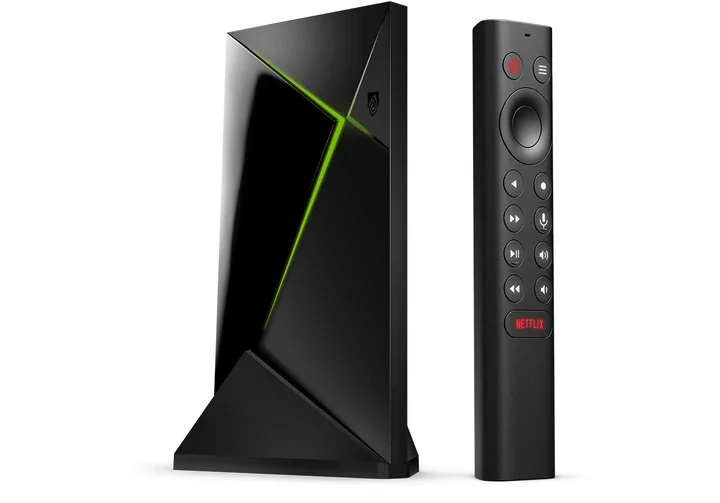
Avant de commencer
Installer sur Android TV et Google TV
Smart IPTV (SIPTV)
Aucun code numérique confirmé pour cette édition. Saisissez plutôt cette adresse dans Downloader :
Saisissez apk.siptv.app dans Downloader. Il s’agit de l’édition Android TV / Google TV / Fire OS, et non d’un paquet Samsung ou LG.
Downloader by AFTVnews accepte les adresses APK compatibles et les codes courts. Un code ouvre une adresse de téléchargement ; il n’active pas une liste de lecture. Vérifié le 16 novembre 2026.
Parcourir tous les codes Downloader →- 01
Installer l’édition Android TV de Smart IPTV (SIPTV)
Ouvrez Apps ou Google Play sur votre appareil et recherchez Smart IPTV (SIPTV). Utilisez le bouton de téléchargement officiel ci-dessus pour identifier le bon éditeur et la bonne édition. Sélectionnez Installer, puis Ouvrir. Utilisez l’édition pour téléviseur conçue pour la télécommande. Si elle ne figure pas dans la boutique, vérifiez la méthode d’installation manuelle proposée par l’éditeur pour votre matériel exact.
Commandes d’installation de la plateforme : Google TV utilise la recherche de l’accueil ; Android TV utilise la recherche Google Play. Recherchez Smart IPTV (SIPTV) et vérifiez sa propre fiche avant l’installation. La présentation des menus varie selon l’appareil. Commandes d’installation de la plateforme : Google TV utilise la recherche de l’accueil ; Android TV utilise la recherche Google Play. Recherchez Smart IPTV (SIPTV) et vérifiez sa propre fiche avant l’installation. La présentation des menus varie selon l’appareil. Commandes d’installation de la plateforme : Google TV utilise la recherche de l’accueil ; Android TV utilise la recherche Google Play. Recherchez Smart IPTV (SIPTV) et vérifiez sa propre fiche avant l’installation. La présentation des menus varie selon l’appareil.
Autre méthode : installer un APK compatible avec Downloader
- 01
Installez Downloader by AFTVnews
Recherchez Downloader by AFTVnews dans Google Play. Installez et ouvrez l’application, puis fermez son guide de bienvenue avec OK. Cette solution s’applique uniquement lorsque le lecteur choisi publie un fichier APK compatible avec cet appareil.
Installez Downloader by AFTVnews - 02
Saisir le code ou l’adresse correspondants
Sélectionnez Home et saisissez le code ou l’adresse complète de téléchargement indiqués ci-dessus pour cet appareil. Choisissez Go et comparez la destination avec l’application attendue. Si une page de téléchargement s’ouvre, choisissez l’APK Android correspondant.
Saisir le code ou l’adresse correspondants - 03
Ouvrez l’APK et terminez l’installation
Laissez le fichier se télécharger. Au besoin, ouvrez Downloader → Files et sélectionnez cet APK. Lorsqu’Android demande l’autorisation d’installation, ouvrez le lien des paramètres et autorisez cette source pour Downloader, puis revenez à l’installateur. Vérifiez l’identité de l’application et choisissez Install, puis Open. Les intitulés varient selon la version Android; un APK destiné à une autre plateforme ne fonctionnera pas.
Downloader Files affiche les APK téléchargés. Le nom de fichier de cet exemple d’éditeur n’est pas celui du lecteur IPTV sélectionné; choisissez votre APK correspondant.
Configurez Smart IPTV (SIPTV)
Smart IPTV : téléversement actuel d’URL dans My List
- 01
Lire l’adresse MAC ou l’identifiant d’appareil de l’application
Sur l’écran de liste vide ou d’information, copiez l’identifiant utilisé par Smart IPTV pour le téléversement des listes. Lancez l’application au moins une fois avant le téléversement pour que l’installation puisse être reconnue.
Lire l’adresse MAC ou l’identifiant d’appareil de l’application - 02
Remplir et envoyer le formulaire d’envoi My List
Le formulaire officiel actuel réunit l’identifiant de l’application, File / URL, EPG et Send sur un seul écran.
- Ouvrez siptv.app → My List dans le navigateur d’un téléphone ou d’un ordinateur. Utilisez Playlist upload, pas Delete playlist(s).
- Saisissez le bon identifiant d’application : renseignez MAC / ID avec la valeur affichée dans Smart IPTV. Si vous avez verrouillé cet identifiant avec un NIP dans les réglages de l’application, fournissez le NIP requis plutôt que de changer d’adresse d’appareil.
- Coller l’URL complète de la liste de lecture : saisissez votre adresse M3U entière dans URL. Conservez son protocole, son port, son chemin et les paramètres du compte. Les commandes facultatives USER / PASS sont inutiles lorsque l’URL complète contient déjà les données de compte requises.
- Ajouter les données du guide lorsqu’elles sont disponibles : saisissez l’URL EPG correspondante si votre source en fournit une séparément. L’outil d’envoi peut aussi détecter une adresse de guide dans les attributs d’en-tête M3U pris en charge. Choisissez Canada dans le sélecteur de pays EPG lorsque cette région convient au guide.
- Choisir délibérément les réglages avancés de téléversement : conservez les options de logos et de groupes lors de la première importation. Utilisez Save online uniquement pour un téléviseur manquant de mémoire ou présentant un problème avéré de chargement; cette option n’est pas nécessaire pour toutes les listes.
- Envoyer et vérifier le résultat : effectuez la vérification demandée sur la page et choisissez Send. Si MAC not found s’affiche, comparez l’identifiant et assurez-vous que Smart IPTV a été lancé. Un message d’activation concerne la licence du lecteur, pas le compte de votre source.
- Lorsque l’URL de source change, revenez à My List avec le même identifiant d’application et envoyez la nouvelle URL. N’utilisez Delete playlist que si vous souhaitez supprimer la source actuelle.
Remplir et envoyer le formulaire d’envoi My List - 03
Rechargez le lecteur et ouvrez une chaîne
Effectuez les actions de cet écran dans l’ordre.
- Rechargez sur la bonne plateforme : sur LG, utilisez la touche de rechargement 0 ou redémarrez l’application. Sur Android TV / Fire OS, fermez et redémarrez l’application pour recharger la liste. Sur Samsung, utilisez la commande de rechargement ou de redémarrage de l’édition installée. Attendez l’importation avant d’ouvrir un groupe.
- Tester une chaîne et le guide : sélectionnez un groupe et lancez une chaîne. Vérifiez ensuite séparément les programmes. La grille de chaînes en exemple illustre l’ancienne interface TV; votre propre liste détermine ses catégories et ses chaînes.
Rechargez le lecteur et ouvrez une chaîne
Vérifications utiles
- Confirmez l’application Smart IPTV exacte : ouvrez Smart IPTV associé à siptv.app. Ce produit est distinct des applications Smart IPTV Pro au nom similaire. Utilisez l’édition compatible avec votre appareil Samsung, LG, Android TV ou Fire OS.
Smart IPTV : envoyer un fichier M3U local
- 01
Lire l’adresse MAC ou l’identifiant d’appareil de l’application
Sur l’écran de liste vide ou d’information, copiez l’identifiant utilisé par Smart IPTV pour le téléversement des listes. Lancez l’application au moins une fois avant le téléversement pour que l’installation puisse être reconnue.
Lire l’adresse MAC ou l’identifiant d’appareil de l’application - 02
Remplir et envoyer le formulaire d’envoi My List
Le formulaire officiel actuel réunit l’identifiant de l’application, File / URL, EPG et Send sur un seul écran.
- Ouvrez siptv.app → My List dans le navigateur d’un téléphone ou d’un ordinateur. Utilisez Playlist upload, pas Delete playlist(s).
- Saisissez le bon identifiant d’application : renseignez MAC / ID avec la valeur affichée dans Smart IPTV. Si vous avez verrouillé cet identifiant avec un NIP dans les réglages de l’application, fournissez le NIP requis plutôt que de changer d’adresse d’appareil.
- Sélectionner un fichier M3U local : dans la commande File upload, choisissez le fichier M3U voulu sur votre ordinateur ou votre téléphone. Pour cet envoi, utilisez la méthode par fichier plutôt que le champ URL. Confirmez que le fichier contient la source voulue avant de remplacer une liste.
- Vérifiez l’encodage et les données du guide : conservez la liste en UTF-8. Fournissez l’URL EPG correspondante si nécessaire ou conservez une URL de guide compatible déjà présente dans l’en-tête de la liste. Le téléversement d’un fichier local ne suit pas automatiquement ses modifications ultérieures sur votre ordinateur.
- Choisir délibérément les réglages avancés de téléversement : conservez les options de logos et de groupes lors de la première importation. Utilisez Save online uniquement pour un téléviseur manquant de mémoire ou présentant un problème avéré de chargement; cette option n’est pas nécessaire pour toutes les listes.
- Envoyer et vérifier le résultat : effectuez la vérification demandée sur la page et choisissez Send. Si MAC not found s’affiche, comparez l’identifiant et assurez-vous que Smart IPTV a été lancé. Un message d’activation concerne la licence du lecteur, pas le compte de votre source.
- Modifiez votre M3U local, enregistrez-le et téléversez le nouveau fichier vers la même MAC / ID d’application. Pour permettre une mise à jour distante de la source, utilisez plutôt le téléversement par URL avec une liste valide hébergée par le fournisseur.
Remplir et envoyer le formulaire d’envoi My List - 03
Rechargez le lecteur et ouvrez une chaîne
Effectuez les actions de cet écran dans l’ordre.
- Rechargez sur la bonne plateforme : sur LG, utilisez la touche de rechargement 0 ou redémarrez l’application. Sur Android TV / Fire OS, fermez et redémarrez l’application pour recharger la liste. Sur Samsung, utilisez la commande de rechargement ou de redémarrage de l’édition installée. Attendez l’importation avant d’ouvrir un groupe.
- Tester une chaîne et le guide : sélectionnez un groupe et lancez une chaîne. Vérifiez ensuite séparément les programmes. La grille de chaînes en exemple illustre l’ancienne interface TV; votre propre liste détermine ses catégories et ses chaînes.
Rechargez le lecteur et ouvrez une chaîne
Vérifications utiles
- Confirmez l’application Smart IPTV exacte : ouvrez Smart IPTV associé à siptv.app. Ce produit est distinct des applications Smart IPTV Pro au nom similaire. Utilisez l’édition compatible avec votre appareil Samsung, LG, Android TV ou Fire OS.
Vérifier que tout fonctionne
Tutoriel vidéo : Smart IPTV (SIPTV)
Retrouvez les manipulations en vidéo après les étapes écrites. La version et l’appareil présentés sont précisés lorsque la démonstration diffère de votre installation.
 Lire la vidéo
Smart IPTV : ajouter votre liste de lecture
Un complément consacré à l’ajout d’une liste dans Smart IPTV (SIPTV), à consulter après l’installation correspondant à votre téléviseur ou boîtier.
Configuration du lecteur Smart IPTV (SIPTV). L’installation dépend du modèle Samsung, LG ou Android.
How to Fox · Langue audio non confirmée
Voir sur YouTube ↗Si quelque chose ne fonctionne pas
Adresse MAC introuvable
Lancez l’application une fois et copiez l’identifiant exact depuis son propre écran. Vérifiez si votre installation utilise une MAC ou un ID.
Le guide des programmes est vide
Vérifiez l’URL XMLTV correspondante ou l’attribut de guide dans l’en-tête de la liste. La lecture de la liste et l’association de l’EPG sont distinctes.
L’outil de téléversement demande un NIP
Utilisez le NIP de verrouillage défini pour cette adresse MAC / cet identifiant d’application. Ne le remplacez pas par une adresse réseau sans rapport.
Vérifier les exigences de cette application
- La disponibilité sur Samsung dépend du modèle et de l’année; les APK Android ne s’installent pas sur Samsung Tizen ni LG webOS.
- L’édition Android vise les téléviseurs ; elle ne confirme pas la prise en charge des téléphones Android.
- Une méthode d’installation Fire OS ne s’applique pas à Vega OS.
- Save online est une option pour les problèmes de chargement de liste ou de mémoire, pas une exigence par défaut.