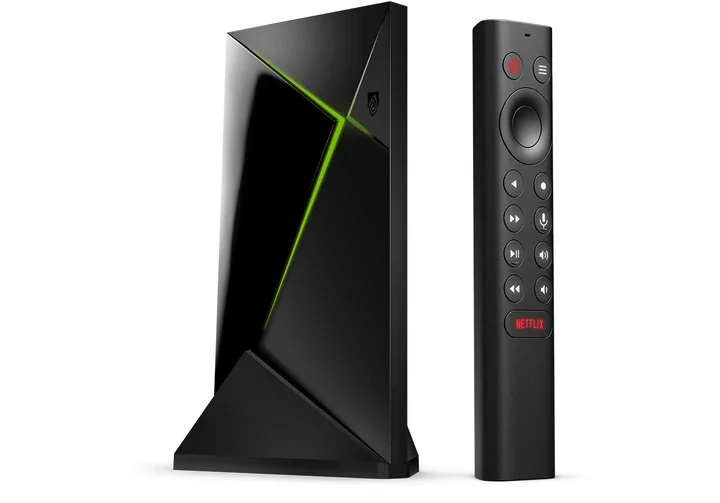

Avant de commencer
Installer sur Android TV et Google TV
Smart STB
Aucun code numérique confirmé pour cette édition. Saisissez plutôt cette adresse dans Downloader :
Cet APK à installer manuellement correspond à Smart STB+ (plus). Ses menus peuvent différer des anciennes captures Smart-STB ; utilisez la version correspondant à votre licence.
Downloader by AFTVnews accepte les adresses APK compatibles et les codes courts. Un code ouvre une adresse de téléchargement ; il n’active pas une liste de lecture. Vérifié le 16 novembre 2026.
Parcourir tous les codes Downloader →- 01
Installer l’édition Android TV de Smart STB
Ouvrez Apps ou Google Play sur votre appareil et recherchez Smart STB. Utilisez le bouton de téléchargement officiel ci-dessus pour identifier le développeur et la bonne édition. Sélectionnez Install (Installer), puis Open (Ouvrir). Utilisez l’édition pour téléviseur conçue pour la télécommande. Si la boutique ne la propose pas, consultez la méthode d’installation manuelle prise en charge par le développeur pour votre modèle exact.
Commandes d’installation du système : Google TV utilise la recherche de l’accueil; Android TV utilise celle de Google Play. Recherchez Smart STB et vérifiez sa propre fiche avant l’installation. Les menus varient selon l’appareil. Commandes d’installation du système : Google TV utilise la recherche de l’accueil; Android TV utilise celle de Google Play. Recherchez Smart STB et vérifiez sa propre fiche avant l’installation. Les menus varient selon l’appareil. Commandes d’installation du système : Google TV utilise la recherche de l’accueil; Android TV utilise celle de Google Play. Recherchez Smart STB et vérifiez sa propre fiche avant l’installation. Les menus varient selon l’appareil.
Autre méthode : installer un APK compatible avec Downloader
- 01
Installez Downloader by AFTVnews
Recherchez Downloader by AFTVnews dans Google Play. Installez et ouvrez l’application, puis fermez son guide de bienvenue avec OK. Cette solution s’applique uniquement lorsque le lecteur choisi publie un fichier APK compatible avec cet appareil.
Installez Downloader by AFTVnews - 02
Saisir le code ou l’adresse correspondants
Sélectionnez Home et saisissez le code ou l’adresse complète de téléchargement indiqués ci-dessus pour cet appareil. Choisissez Go et comparez la destination avec l’application attendue. Si une page de téléchargement s’ouvre, choisissez l’APK Android correspondant.
Saisir le code ou l’adresse correspondants - 03
Ouvrez l’APK et terminez l’installation
Laissez le fichier se télécharger. Au besoin, ouvrez Downloader → Files et sélectionnez cet APK. Lorsqu’Android demande l’autorisation d’installation, ouvrez le lien des paramètres et autorisez cette source pour Downloader, puis revenez à l’installateur. Vérifiez l’identité de l’application et choisissez Install, puis Open. Les intitulés varient selon la version Android; un APK destiné à une autre plateforme ne fonctionnera pas.
Downloader Files affiche les APK téléchargés. Le nom de fichier de cet exemple d’éditeur n’est pas celui du lecteur IPTV sélectionné; choisissez votre APK correspondant.
Configurez Smart STB
Smart STB : configurer un portail Stalker / Ministra
- 01
Interrompre le chargement du portail
Lancez Smart STB et appuyez sur OK / Enter pendant l’affichage de Loading portal. Cela ouvre la sélection du portail. Utilisez le bouton central OK adapté à votre télécommande.
Interrompre le chargement du portail - 02
Ouvrez System settings
Sur l’écran de sélection du portail, choisissez System settings. Si vous avez besoin des identifiants de l’application, Device info est aussi disponible dans ces paramètres.
Ouvrez System settings - 03
Ouvrez Portals
Choisissez Portals dans System settings. Cette section gère les emplacements de sources personnalisées ; Restart portal et Reboot application sont des commandes distinctes.
Ouvrez Portals - 04
Activez Multiportal mode
Réglez Multiportal mode sur ON. Sélectionnez un emplacement de portail compatible et activez Use portal 1 pour le premier emplacement. Le nombre de portails personnalisés disponibles dépend de la licence.
Activez Multiportal mode - 05
Saisir et enregistrer l’URL de la source
Effectuez les actions de cet écran dans l’ordre.
- Nommez le portail et saisissez son URL : choisissez un Name 1 reconnaissable. Dans URL 1, collez l’URL complète du portail, avec le chemin fourni par votre source. L’URL /c/ de l’illustration est un exemple et non une valeur universelle.
- Enregistrez l’entrée : utilisez la commande verte / F2 Save. Sur une télécommande sans boutons de couleur, appuyez sur Back / Return et confirmez l’enregistrement avec OK lorsque demandé. Quitter l’écran sans enregistrer peut supprimer la nouvelle URL.
Saisir et enregistrer l’URL de la source - 06
Choisir le portail par défaut
Réglez Default portal sur l’emplacement configuré, par exemple Portal 1 avec le nom choisi. Enregistrez à nouveau pour que l’application ne continue pas d’ouvrir le portail intégré.
Choisir le portail par défaut - 07
Redémarrer le portail
Revenez dans System settings et utilisez Restart portal, ou redémarrez l’application. Attendez le chargement de la source enregistrée.
Smart STB System settings : Restart portal
Vérifications utiles
- Préparer le type exact de source : pour une source Stalker / Ministra, préparez l’URL du portail et l’adresse MAC virtuelle de l’application enregistrée auprès du service. Pour une source M3U, préparez l’URL complète de la liste. La procédure suivante permet de saisir l’URL choisie dans Smart STB.
- Vérifiez la connexion : ouvrez une chaîne et vérifiez l’image et le son. Si le portail nécessite l’enregistrement de l’appareil, confirmez que le fournisseur a enregistré l’adresse MAC virtuelle de Smart STB, et non l’adresse MAC physique du réseau du téléviseur. Pour M3U, vérifiez à nouveau l’URL complète de la liste.
Smart STB : URL M3U complète dans un emplacement de source
- 01
Interrompre le chargement du portail
Lancez Smart STB et appuyez sur OK / Enter pendant l’affichage de Loading portal. Cela ouvre la sélection du portail. Utilisez le bouton central OK adapté à votre télécommande.
Interrompre le chargement du portail - 02
Ouvrez System settings
Sur l’écran de sélection du portail, choisissez System settings. Si vous avez besoin des identifiants de l’application, Device info est aussi disponible dans ces paramètres.
Ouvrez System settings - 03
Ouvrez Portals
Choisissez Portals dans System settings. Cette section gère les emplacements de sources personnalisées ; Restart portal et Reboot application sont des commandes distinctes.
Ouvrez Portals - 04
Activez Multiportal mode
Réglez Multiportal mode sur ON. Sélectionnez un emplacement de portail compatible et activez Use portal 1 pour le premier emplacement. Le nombre de portails personnalisés disponibles dépend de la licence.
Activez Multiportal mode - 05
Saisir et enregistrer l’URL de la source
Effectuez les actions de cet écran dans l’ordre.
- Saisissez le M3U dans le champ URL : donnez un nom à l’emplacement dans Name et saisissez votre URL M3U complète dans URL 1. Le champ est présenté comme une URL de portail, mais la méthode de configuration officielle y accepte aussi un lien M3U. N’ajoutez pas /c/ à une URL de liste de lecture.
- Enregistrez l’entrée : utilisez la commande verte / F2 Save. Sur une télécommande sans boutons de couleur, appuyez sur Back / Return et confirmez l’enregistrement avec OK lorsque demandé. Quitter l’écran sans enregistrer peut supprimer la nouvelle URL.
Saisir et enregistrer l’URL de la source - 06
Choisir le portail par défaut
Réglez Default portal sur l’emplacement configuré, par exemple Portal 1 avec le nom choisi. Enregistrez à nouveau pour que l’application ne continue pas d’ouvrir le portail intégré.
Choisir le portail par défaut - 07
Redémarrer le portail
Revenez dans System settings et utilisez Restart portal, ou redémarrez l’application. Attendez le chargement de la source enregistrée.
Smart STB System settings : Restart portal
Vérifications utiles
- Préparez une URL M3U complète : utilisez cette méthode pour une source M3U. La documentation de Smart STB autorise une URL complète de liste M3U dans le champ d’URL du portail. Conservez le lien complet, y compris les identifiants de la source dans sa chaîne de requête.
- Vérifiez la connexion : ouvrez une chaîne et vérifiez l’image et le son. Si le portail nécessite l’enregistrement de l’appareil, confirmez que le fournisseur a enregistré l’adresse MAC virtuelle de Smart STB, et non l’adresse MAC physique du réseau du téléviseur. Pour M3U, vérifiez à nouveau l’URL complète de la liste.
Smart STB : gérer un portail dans le tableau de bord du compte
- 01
Ouvrez le compte Smart STB
Sur téléphone ou ordinateur, ouvrez smart-stb.net et connectez-vous au compte associé à votre licence d’application. La capture montre la connexion au compte du développeur, pas celle à votre fournisseur de chaînes.
Ouvrez le compte Smart STB - 02
Choisir My subscriptions
Ouvrez la rubrique Subscriptions du compte. Repérez la licence correspondant à l’appareil de visionnement voulu.
Choisir My subscriptions - 03
Ouvrir l’abonnement correspondant
Comparez l’appareil indiqué, le Software ID et l’adresse MAC virtuelle, puis choisissez View. Ne sélectionnez pas par erreur un deuxième téléviseur au nom similaire.
Ouvrir l’abonnement correspondant - 04
Modifier et enregistrer les emplacements de source de l’abonnement
Effectuez les actions de cet écran dans l’ordre.
- Repérez la rubrique Portals : faites défiler la page détaillée de l’abonnement jusqu’à Portals. Vérifiez les emplacements disponibles pour votre licence avant d’ajouter une source.
- Modifier l’emplacement de source voulu : saisissez un nom de portail reconnaissable et l’URL complète du portail ou du fichier M3U dans l’emplacement prévu. Utilisez une URL de portail uniquement pour un compte de portail compatible ; pour une source M3U, utilisez l’adresse complète de la liste de lecture.
- Enregistrer les modifications du compte : enregistrez la configuration modifiée du portail et vérifiez que l’emplacement prévu reste sélectionné. Si le compte gère un groupe d’appareils, l’appareil principal sous licence fournit la configuration du groupe.
Modifier et enregistrer les emplacements de source de l’abonnement - 05
Choisir le portail par défaut dans l’application au besoin
Revenez à Smart STB. Si le portail intégré s’ouvre, allez dans System settings → Portals et sélectionnez le Default portal voulu, puis enregistrez.
Choisir le portail par défaut dans l’application au besoin - 06
Redémarrer et tester
Redémarrez le portail ou l’application et ouvrez une chaîne. Les appareils regroupés reçoivent la configuration du portail de l’appareil principal à leur prochain démarrage. Si le chargement échoue, vérifiez l’enregistrement de la source ou l’URL complète.
System settings de Smart STB : choisissez Restart portal ou Reboot application, puis testez la source enregistrée.
Smart STB : configuration dans le navigateur par code QR ou code de réglages
- 01
Ouvrir et numériser le QR des réglages d’appareil
Effectuez les actions de cet écran dans l’ordre.
- Ouvrez le choix des portails dans Smart STB : démarrez l’application et appuyez sur OK / Enter pendant Loading portal, ou ouvrez l’écran initial sans portail. L’interface actuelle peut afficher un code QR et un code de paramètres pour la modification dans le navigateur.
- Scannez votre propre code QR de paramètres : scannez avec un téléphone le code affiché par votre installation. La capture contient un code de démonstration; ne l’utilisez pas pour gérer votre appareil.
Ouvrir et numériser le QR des réglages d’appareil - 02
Utiliser la méthode par code de paramètres
Si la lecture du code est peu pratique, ouvrez smart-stb.net/edit/ dans un navigateur et saisissez le code de réglages affiché par l’application. Il identifie la session de configuration ; il est différent du mot de passe du compte fournisseur.
Saisissez votre propre code de paramètres à 10 chiffres sur la page Change portals; 1234567890 n’est qu’un exemple. - 03
Modifiez et enregistrez l’emplacement de source choisi
Effectuez les actions de cet écran dans l’ordre.
- Repérez l’emplacement de source voulu : dans la configuration de l’appareil, sélectionnez l’emplacement de portail personnalisé à modifier. Vérifiez les entrées existantes avant de remplacer une source enregistrée.
- Saisir l’URL complète de la source : nommez la source et saisissez l’URL complète du portail compatible ou de la liste M3U. Conservez le chemin exact fourni avec la source; ne transformez pas un lien de liste en adresse de portail /c/.
- Enregistrer la configuration : enregistrez les modifications souhaitées et attendez la confirmation. Le nombre d’emplacements personnalisés dépend de votre licence.
- 04
Définir le portail par défaut si nécessaire
De retour dans Smart STB, ouvrez System settings → Portals et sélectionnez l’emplacement configuré comme Default portal. Enregistrez ce choix.
Définir le portail par défaut si nécessaire - 05
Rechargez et vérifiez la lecture
Redémarrez le portail ou l’application et ouvrez une chaîne. Si la session du navigateur ne reconnaît plus le code des paramètres, rouvrez l’écran actuel de configuration de l’application et utilisez la valeur affichée.
System settings de Smart STB : choisissez Restart portal ou Reboot application, puis testez la source enregistrée.
Vérifier que tout fonctionne
Tutoriel vidéo : Smart STB
Retrouvez les manipulations en vidéo après les étapes écrites. La version et l’appareil présentés sont précisés lorsque la démonstration diffère de votre installation.
Smart-STB : changer le portail dans System Settings
Vous pouvez mettre la vidéo en pause pendant que vous suivez les étapes écrites. Les menus peuvent varier selon la version de l’application.
Ouvrir la vidéoSi quelque chose ne fonctionne pas
Le portail intégré s’ouvre toujours
Réglez Default portal sur l’emplacement personnalisé voulu et enregistrez avec le bouton vert / F2, ou Back suivi de la confirmation d’enregistrement.
Le portail refuse l’appareil
Confirmez l’URL de la source et l’adresse MAC virtuelle enregistrée pour Smart STB. La licence de l’application ne crée pas de compte chez un fournisseur.
L’appareil associé utilise d’anciens paramètres
Modifiez la configuration sur l’appareil principal sous licence, puis redémarrez l’appareil associé pour charger les portails mis à jour.
Vérifier les exigences de cette application
- Le nombre de portails personnalisés et le fonctionnement des appareils regroupés dépendent de la licence de l’application.
- La méthode M3U utilise l’URL M3U complète ; ne lui ajoutez pas de chemin de portail.
- L’adresse MAC virtuelle et l’adresse MAC physique du réseau sont des identifiants différents.
- Les exemples QR et codes de paramètres des captures ne sont pas les valeurs de votre appareil.