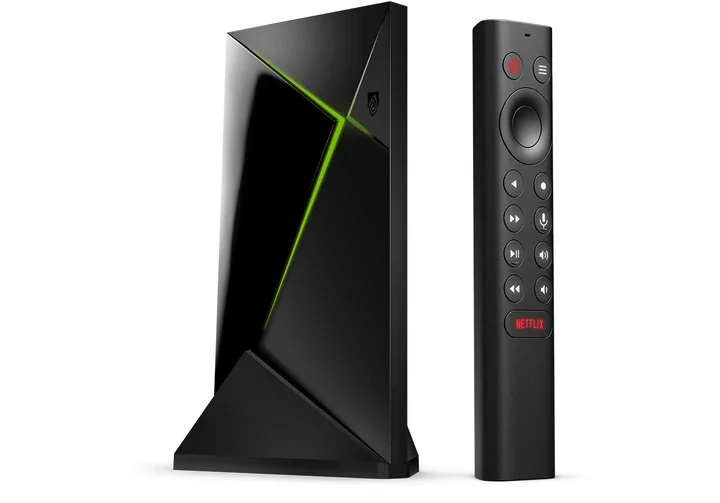

Avant de commencer
Installer sur Android TV et Google TV
TiviMate
272483Destination https://files.tivimate.com/tivimate.apk
Utilisez le lecteur Android TV sur un appareil TV compatible. Il ne s’agit pas de TiviMate Companion ni d’un lecteur pour téléphone.
Downloader by AFTVnews accepte les adresses APK compatibles et les codes courts. Un code ouvre une adresse de téléchargement ; il n’active pas une liste de lecture. Vérifié le 16 novembre 2026.
Parcourir tous les codes Downloader →- 01
Installez l’édition Android TV de TiviMate
Ouvrez Apps ou Google Play sur votre appareil et recherchez TiviMate. Utilisez le bouton de téléchargement officiel ci-dessus pour identifier le bon développeur et la bonne édition. Sélectionnez Install, puis Open. Utilisez l’édition TV conçue pour la télécommande. Si la boutique ne la propose pas, consultez la méthode d’installation manuelle prise en charge par le développeur pour votre modèle exact.
Commandes d’installation de la plateforme : Google TV utilise la recherche de l’accueil ; Android TV utilise la recherche Google Play. Recherchez TiviMate et confirmez sa propre fiche avant l’installation. La disposition des menus varie selon l’appareil. Commandes d’installation de la plateforme : Google TV utilise la recherche de l’accueil ; Android TV utilise la recherche Google Play. Recherchez TiviMate et confirmez sa propre fiche avant l’installation. La disposition des menus varie selon l’appareil. Commandes d’installation de la plateforme : Google TV utilise la recherche de l’accueil ; Android TV utilise la recherche Google Play. Recherchez TiviMate et confirmez sa propre fiche avant l’installation. La disposition des menus varie selon l’appareil.
Autre méthode : installer un APK compatible avec Downloader
- 01
Installez Downloader by AFTVnews
Recherchez Downloader by AFTVnews dans Google Play. Installez et ouvrez l’application, puis fermez son guide de bienvenue avec OK. Cette solution s’applique uniquement lorsque le lecteur choisi publie un fichier APK compatible avec cet appareil.
Installez Downloader by AFTVnews - 02
Saisir le code ou l’adresse correspondants
Sélectionnez Home et saisissez le code ou l’adresse complète de téléchargement indiqués ci-dessus pour cet appareil. Choisissez Go et comparez la destination avec l’application attendue. Si une page de téléchargement s’ouvre, choisissez l’APK Android correspondant.
Saisir le code ou l’adresse correspondants - 03
Ouvrez l’APK et terminez l’installation
Laissez le fichier se télécharger. Au besoin, ouvrez Downloader → Files et sélectionnez cet APK. Lorsqu’Android demande l’autorisation d’installation, ouvrez le lien des paramètres et autorisez cette source pour Downloader, puis revenez à l’installateur. Vérifiez l’identité de l’application et choisissez Install, puis Open. Les intitulés varient selon la version Android; un APK destiné à une autre plateforme ne fonctionnera pas.
Downloader Files affiche les APK téléchargés. Le nom de fichier de cet exemple d’éditeur n’est pas celui du lecteur IPTV sélectionné; choisissez votre APK correspondant.
Configurez TiviMate
Android TV / Google TV : installation et connexion avec Xtream Codes
- 01
Trouver TiviMate dans la boutique d’applications TV
Sur Android TV, ouvrez Google Play ; sur Google TV, ouvrez Apps, puis Rechercher des applications et des jeux. Recherchez TiviMate IPTV Player et comparez sa fiche au lien de l’éditeur sur tivimate.com. Il s’agit du lecteur pour téléviseur ; une application complémentaire de gestion du compte sur téléphone n’est pas la même application.
Trouver TiviMate dans la boutique d’applications TV - 02
Installer et ouvrir TiviMate
Sélectionnez Installer sur la fiche du lecteur TiviMate. Attendez la fin du téléchargement, puis choisissez Ouvrir ou revenez dans Apps et sélectionnez la tuile TiviMate. Le téléviseur de l’exemple utilise des menus français ; les mêmes commandes se nomment Install et Open en anglais.
Installer et ouvrir TiviMate Installer et ouvrir TiviMate - 03
Créer une nouvelle liste
Au premier écran, sélectionnez Add playlist. Si une liste est déjà configurée, ouvrez Settings → Playlists et ajoutez-en une nouvelle. TiviMate fournit l’interface du lecteur; les étapes suivantes connectent une source de contenu que vous êtes déjà autorisé à utiliser.
Créer une nouvelle liste Créer une nouvelle liste - 04
Choisissez Xtream Codes
Sélectionnez Xtream Codes dans le menu du type de liste. Choisissez cette méthode uniquement si vous disposez d’une adresse de serveur ainsi que d’un nom d’utilisateur et d’un mot de passe distincts. Si vous avez reçu un seul lien M3U complet, utilisez plutôt le tutoriel M3U ci-dessous.
Choisissez Xtream Codes Choisissez Xtream Codes - 05
Saisissez le serveur et vos identifiants
Saisissez l’adresse complète du serveur, avec son préfixe http:// ou https:// et le port éventuellement fourni. Saisissez exactement le nom d’utilisateur et le mot de passe, en respectant les majuscules. Activez uniquement les catégories de chaînes ou de vidéos sur demande que vous souhaitez importer, puis continuez. Ne recopiez pas les exemples de valeurs affichés dans une capture.
Saisissez le serveur et vos identifiants Saisissez le serveur et vos identifiants - 06
Attendez le traitement de la liste
Laissez TiviMate ouvert pendant la connexion et la lecture du catalogue de chaînes. Si le traitement échoue, revenez au formulaire précédent et vérifiez l’adresse, le port, le nom d’utilisateur et le mot de passe avant de réessayer. Ajouter plusieurs fois le même compte crée des listes en double au lieu de réparer la connexion.
Attendez le traitement de la liste - 07
Nommer la liste et terminer
Lorsque Playlist is processed s’affiche, vérifiez le nombre de chaînes et de programmes importés. Donnez à la liste un nom facile à reconnaître, puis sélectionnez Done. Les nombres figurant dans l’illustration sont des exemples et varieront selon votre source.
Nommer la liste et terminer - 08
Lancer une chaîne et vérifier le guide
Sélectionnez une chaîne dans le guide télévisé et ouvrez-la. Confirmez que l’image et le son fonctionnent, puis revenez au guide pour vérifier les informations des programmes. Une grille de programmes vide peut signaler un problème EPG même lorsque la chaîne elle-même se lit correctement.
Lancer une chaîne et vérifier le guide
Lecteur TV : liste M3U et EPG distinct
- 01
Choisir une liste M3U
Ouvrez Add playlist et sélectionnez M3U playlist. Cette méthode accepte une URL de liste complète ou un fichier de liste; elle n’utilise pas le formulaire avec serveur, nom d’utilisateur et mot de passe séparés. Gardez l’éventuelle URL distincte du guide XMLTV pour l’étape suivante.
Choisir une liste M3U - 02
Coller l’URL complète de la liste ou sélectionner un fichier
Choisissez Enter URL, collez votre adresse M3U ou M3U8 complète et confirmez. Paste from clipboard est pratique lorsque cette option existe. Si vous avez un fichier de liste de lecture local, choisissez plutôt Select local playlist et autorisez uniquement l’accès à l’emplacement nécessaire. Ne raccourcissez pas l’URL et ne supprimez pas ses paramètres de requête.
Coller l’URL complète de la liste ou sélectionner un fichier - 03
Traiter et nommer la liste
Continuez et laissez le lecteur analyser la liste. Vérifiez son nom et le nombre de chaînes importées avant de terminer. Si aucune chaîne n’apparaît, confirmez que l’URL renvoie bien une liste de lecture plutôt qu’une page de compte ou un message d’erreur.
Traiter et nommer la liste - 04
Ajouter l’adresse du guide des programmes
À l’écran EPG URL, choisissez Enter URL et collez l’adresse XMLTV de votre source, ou choisissez l’option de fichier local proposée pour un fichier de guide. L’URL du guide diffère habituellement de celle de la liste des chaînes. Continuez, puis laissez le premier téléchargement EPG se terminer.
Ajouter l’adresse du guide des programmes
Vérifications utiles
- Ouvrez le guide de télévision et comparez plusieurs chaînes avec la programmation actuelle. Si la vidéo fonctionne mais que l’horaire reste vide, vérifiez que le guide correspond à la même liste de chaînes et actualisez-le dans Settings → TV guide. Des identifiants de chaînes incorrects ne se corrigent pas simplement en changeant le fuseau horaire.
Lecteur TV : configuration Stalker Portal, lorsqu’elle est prise en charge
- 01
Créer une liste de portail distincte
Ouvrez TiviMate et sélectionnez Add playlist. Utilisez la méthode par portail uniquement si votre service prend explicitement en charge Stalker dans l’édition TiviMate installée. Ce format de compte est différent d’un lien M3U ou d’une connexion Xtream.
Créer une liste de portail distincte - 02
Sélectionner Stalker Portal
Choisissez Stalker Portal dans la liste des types de listes. Si cette option est absente de votre édition, n’insérez pas une adresse de portail dans une autre méthode pour forcer la configuration; demandez un format de compte pris en charge par votre lecteur.
Sélectionner Stalker Portal - 03
Saisissez les renseignements de portail qui vous ont été attribués
Saisissez l’adresse du serveur exactement telle qu’elle a été fournie. Utilisez l’adresse MAC affichée ou requise par cette installation et faites-la autoriser par votre propre service si nécessaire. Remplissez les champs facultatifs de nom d’utilisateur, de mot de passe ou d’identifiant d’appareil uniquement si votre service les fournit explicitement. Ne copiez jamais l’identifiant d’un autre appareil depuis un exemple.
Saisissez les renseignements de portail qui vous ont été attribués - 04
Attendez la connexion au portail
Continuez et attendez pendant que TiviMate traite le portail. Un échec peut signifier que l’identifiant de l’appareil n’a pas été autorisé ou que le portail est incompatible avec ce lecteur. Revérifiez ces informations avant de modifier des réglages de lecture sans rapport.
Attendez la connexion au portail - 05
Terminez l’importation du portail
Examinez l’écran de liste traitée et sélectionnez Done. Ouvrez ensuite le guide et essayez une chaîne. Les noms, le nombre de chaînes et les renseignements de programme disponibles dépendent du portail autorisé et ne correspondront donc pas exactement à l’exemple.
Terminez l’importation du portail Terminez l’importation du portail
Vérifier que tout fonctionne
Tutoriel vidéo : TiviMate
Retrouvez les manipulations en vidéo après les étapes écrites. La version et l’appareil présentés sont précisés lorsque la démonstration diffère de votre installation.
 Lire la vidéo
TiviMate : ajouter une liste M3U et le guide TV
Complément vidéo consacré à l’ajout d’une liste M3U et aux réglages du guide TV dans TiviMate. Installez d’abord l’édition adaptée à votre appareil avec les étapes de cette page.
Configuration de TiviMate sur téléviseur. Suivez d’abord l’installation adaptée à votre boîtier dans les étapes écrites.
HOW TO 1 MINUTE · Langue audio non confirmée
Voir sur YouTube ↗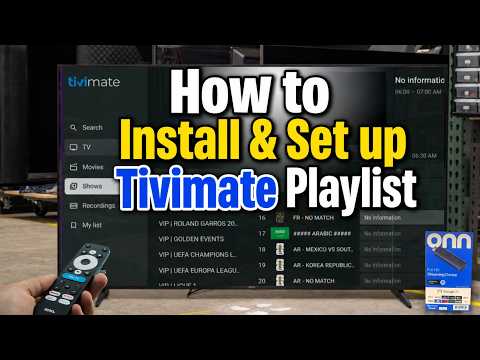 Lire la vidéo
TiviMate sur Android TV : installation et première liste
Présentation de l’installation sur Android TV, de l’ajout d’une liste et de la navigation dans les catégories et le guide TV.
Démonstration sur Android TV. Les étapes d’installation ne correspondent pas à Fire TV.
Black Joseph · Langue audio non confirmée
Voir sur YouTube ↗Si quelque chose ne fonctionne pas
Liste acceptée, mais aucune chaîne
Confirmez le type de connexion choisi et vérifiez si le compte a expiré ou atteint sa limite de connexions.
Le guide affiche la mauvaise heure
Vérifiez d’abord l’horloge et le fuseau horaire de l’appareil. Appliquez un décalage EPG uniquement si les horaires de la source l’exigent encore.
L’application complémentaire pour téléphone ne lit pas les chaînes
L’application Companion et le lecteur TV ont des rôles différents. Utilisez le lecteur de télévision sur une plateforme TV compatible.
Le mauvais catalogue apparaît dans la recherche
Vérifiez la liste ou le groupe actif et le type de contenu du résultat. Plusieurs listes peuvent fournir des chaînes et des titres à la demande différents.
Vérifier les exigences de cette application
- Non optimisé pour les téléphones/tablettes tactiles.
- Samsung Tizen, LG webOS, Apple TV et Roku n’utilisent pas l’édition native Android TV.
- Fire OS nécessite une version Android compatible; pas Vega.