

Avant de commencer
Installer sur Apple TV
- 01
Installez l’application Apple TV d’Andre Silva
Ouvrez l’App Store sur Apple TV et vérifiez la fiche iPlayTV – IPTV/M3U Player d’Andre Silva. Installez l’édition tvOS et ouvrez-la. Cette fiche iPlayTV concerne Apple TV ; ne considérez pas une application de téléphone au nom similaire comme le même produit.
Exemple de l’App Store Apple TV : utilisez Rechercher pour trouver iPlayTV, puis choisissez Obtenir ou le prix affiché sur sa propre fiche. L’application illustrée ici en exemple est différente. Exemple de l’App Store Apple TV : utilisez Rechercher pour trouver iPlayTV, puis choisissez Obtenir ou le prix affiché sur sa propre fiche. L’application illustrée ici en exemple est différente.
Configurez iPlayTV
Apple TV : connecter un serveur Xtream et vérifier le guide
- 01
Choisir Add Playlist
Sur l’écran des listes, sélectionnez la grande tuile plus intitulée Add Playlist. Une liste existante peut rester présente à côté de la nouvelle. L’écran illustré montre où se situe la commande d’ajout avant la configuration de la source.
Choisir Add Playlist - 02
Choisissez Xtream Server
Sélectionnez Xtream Server parmi les trois types de listes. Remote Playlist File est l’option pour une URL M3U ; Local File sert au téléversement d’un fichier. Choisissez en fonction des identifiants dont vous disposez, et non de l’option sélectionnée par défaut.
Choisissez Xtream Server - 03
Remplissez le formulaire de liste Xtream et enregistrez
Nommez la liste, saisissez l’adresse complète du serveur et remplissez les champs séparés du nom d’utilisateur et du mot de passe. Conservez tout port fourni dans l’adresse. Vérifiez ces valeurs en privé avant d’enregistrer; les captures d’autres comptes ne fournissent pas d’identifiants utilisables.
- Dans le formulaire de liste Xtream, examinez Channels Refresh et EPG Refresh. Laissez d’abord le décalage horaire EPG à sa valeur neutre. Fournissez une URL EPG personnalisée uniquement si votre source exige un guide distinct, puis sélectionnez Save.
iPlayTV Add Xtream Server Playlist : nom, serveur, nom d’utilisateur, mot de passe, EPG facultatif et Save. Les valeurs de cet ancien tutoriel sont des exemples; utilisez votre propre compte. - 04
Ouvrir la liste enregistrée
Laissez l’importation se terminer et sélectionnez la nouvelle tuile de liste. L’exemple du développeur montre une liste Xtream avec les nombres de contenus à côté de la tuile d’ajout. Vos propres nombres reflètent votre compte et peuvent différer fortement.
Ouvrir la liste enregistrée - 05
Choisir une catégorie de chaînes
Ouvrez Channels et sélectionnez l’une de vos catégories. Parcourez la grille et lancez une chaîne. Vérifiez la vidéo et le son avant de modifier les réglages du lecteur ou l’ordre des favoris.
Choisir une catégorie de chaînes - 06
Ouvrir TV Guide
Sélectionnez TV Guide pour afficher la grille des programmes. Parcourez les chaînes et les horaires. Si toutes les émissions présentent le même décalage, vérifiez le fuseau horaire de l’Apple TV avant de régler le décalage EPG de la liste.
Ouvrir TV Guide - 07
Utiliser le bandeau du programme actuel et suivant pendant la lecture
Pendant la lecture, affichez la superposition des chaînes et programmes avec la télécommande. Utilisez Now et Up Next lorsqu’ils sont disponibles pour consulter les programmes sans revenir au catalogue principal. Le geste exact dépend des commandes configurées dans le lecteur.
Utiliser le bandeau du programme actuel et suivant pendant la lecture - 08
Actualisez ou modifiez la liste existante
Ouvrez Settings pour la liste sélectionnée lorsque son adresse de source change ou que du nouveau contenu est attendu. Utilisez Edit pour corriger les données de la source et Refresh pour demander un nouveau catalogue. N’ajoutez pas continuellement le même compte comme nouvelle liste.
Actualisez ou modifiez la liste existante
Vérifications utiles
- Certains écrans de saisie de compte varient selon les versions. Lorsqu’aucune capture correspondante n’était disponible, suivez les instructions des champs de votre édition installée plutôt que de copier l’écran d’une autre plateforme.
Apple TV : liste M3U distante et guide XMLTV personnalisé
- 01
Créer une nouvelle liste
Ouvrez iPlayTV et sélectionnez Add Playlist. Si vous avez déjà une source fonctionnelle, ajoutez une entrée distincte uniquement si vous souhaitez conserver les deux. Une nouvelle adresse pour une source existante doit normalement être saisie dans l’écran de modification de cette source.
Créer une nouvelle liste - 02
Sélectionnez Remote Playlist File
Choisissez Remote Playlist File pour une adresse M3U en ligne. L’option Local File sert à la procédure de téléversement de fichier de l’application, et non à une URL Internet. Utilisez la méthode correspondant à l’emplacement de votre liste.
Sélectionnez Remote Playlist File - 03
Remplissez les champs de liste distante et de guide
Nommez la liste de lecture et saisissez son adresse distante complète dans le formulaire. Conservez les paramètres de requête et vérifiez que l’adresse vise la liste elle-même plutôt qu’une page de compte. Enregistrez le formulaire après avoir vérifié les options d’actualisation proposées par votre édition.
- Utilisez le champ EPG personnalisé de la liste ou les paramètres du guide pour l’URL XMLTV correspondante. Ne réutilisez pas l’adresse M3U comme guide sauf si votre source précise explicitement que ce point d’accès fournit aussi les données du guide. Ne modifiez pas le décalage horaire lors du premier essai.
- 04
Ouvrez les chaînes importées
Attendez le téléchargement initial, ouvrez la liste enregistrée et sélectionnez Channels. Parcourez une catégorie et lancez une chaîne pour confirmer que la source fonctionne. Le contenu disponible provient de la liste, pas de l’installation d’iPlayTV.
Ouvrez les chaînes importées - 05
Vérifier le guide TV
Ouvrez TV Guide et comparez les programmes actuels de plusieurs chaînes. Des données de guide absentes et des horaires incorrects sont des problèmes différents : vérifiez d’abord la source XMLTV et les correspondances, puis l’horloge de l’appareil et le décalage horaire.
Vérifier le guide TV - 06
Conservez la même entrée de liste
Utilisez Settings → Edit pour changer une URL ou Settings → Refresh pour actualiser un catalogue. Gardez vos informations de source privées et évitez les entrées en double pendant le diagnostic d’un échec d’importation.
Conservez la même entrée de liste
Vérifications utiles
- Certains écrans de saisie de compte varient selon les versions. Lorsqu’aucune capture correspondante n’était disponible, suivez les instructions des champs de votre édition installée plutôt que de copier l’écran d’une autre plateforme.
Vérifier que tout fonctionne
Tutoriel vidéo : iPlayTV
Retrouvez les manipulations en vidéo après les étapes écrites. La version et l’appareil présentés sont précisés lorsque la démonstration diffère de votre installation.
 Lire la vidéo
iPlayTV sur Apple TV : découvrir les réglages
Une démonstration des réglages d’iPlayTV 3.2.0 sur Apple TV. Comparez les intitulés avec votre version actuelle avant de modifier une option.
Version 3.2.0 · démonstration de 2020
phillysdon04 · Langue audio non confirmée
Voir sur YouTube ↗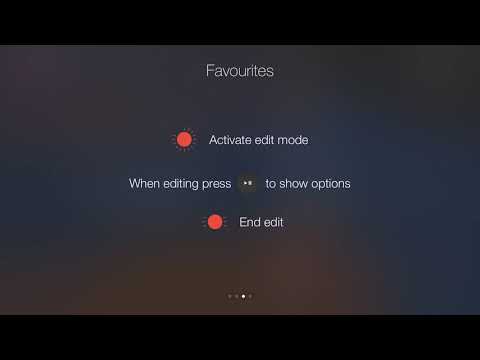 Lire la vidéo
iPlayTV sur Apple TV : gestes de la télécommande
Une courte démonstration des gestes de télécommande dans iPlayTV. Ce repère concerne une ancienne version et une télécommande à surface tactile.
Astuce de télécommande · vidéo de 2019
phillysdon04 · Langue audio non confirmée
Voir sur YouTube ↗Si quelque chose ne fonctionne pas
La source ne se charge pas
Vérifiez les données complètes de la source et confirmez que le service prend en charge la méthode de connexion de l’application.
Une application téléphone porte le même nom
Vérifiez l’éditeur et la plateforme. La fiche iPlayTV vérifiée utilisée ici concerne uniquement Apple TV.
Les horaires des programmes sont systématiquement incorrects
Vérifiez l’horloge et le fuseau horaire de l’Apple TV, puis examinez EPG Time Shift pour cette liste. L’absence de correspondance d’une chaîne constitue un problème distinct.
Vérifier les exigences de cette application
- Le produit vérifié est une application Apple TV d’Andre Silva.
- La disponibilité du rattrapage dépend de la source autant que de l’application.
- Les libellés des menus peuvent changer selon les versions de l’application tvOS.