
Avant de commencer
Installer sur Chromecast et diffusion
- 01
Identifier le type de récepteur
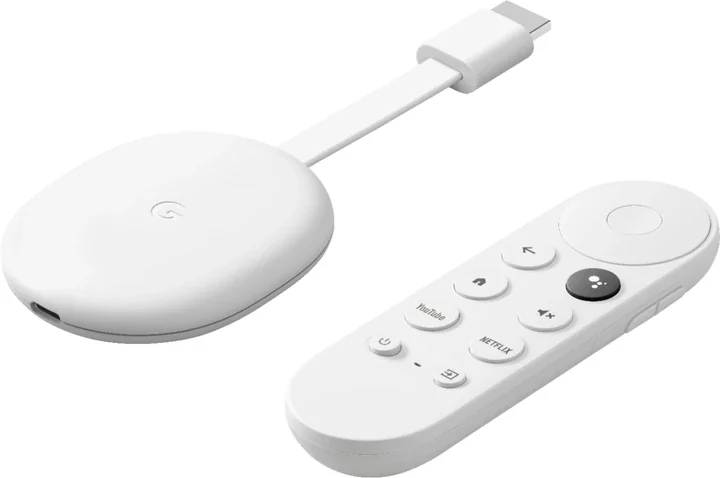
Un Chromecast avec Google TV possède une interface d’applications et une télécommande. Utilisez le guide Android TV pour l’installation native. Un récepteur réservé à la diffusion utilise un téléphone ou un ordinateur émetteur.
- 02
Se connecter au même réseau local
Connectez l’émetteur et le récepteur au même réseau. L’isolation d’un réseau invité peut empêcher leur détection.
Configurez HotPlayer
- 01
Ouvrir HotPlayer associé à hotplayer.app
Lancez l’édition HotPlayer correspondante sur votre appareil. Hot IPTV est un autre produit. L’identifiant d’appareil et le gestionnaire de listes doivent appartenir à cette installation.
- 02
Ouvrir les informations de l’appareil
Ouvrez Settings / Info dans l’application et repérez le code QR ou le code d’appareil destiné à la gestion des listes. L’accueil TV illustré montre la commande Info; le véritable code QR apparaît dans la vue d’informations de votre appareil.
- 03
Utiliser le QR ou le code d’appareil pour une collection existante
Scannez le code QR de gestion des listes, ou choisissez la méthode par code d’appareil proposée sur hotplayer.app/upload. L’éditeur recommande cette méthode pour ajouter, modifier ou supprimer des listes individuelles tout en conservant le reste de la collection.
- 04
Autoriser les modifications du site si le verrouillage est activé
Si Lock Your MAC est activé dans les paramètres HotPlayer, désactivez-le temporairement avant de modifier les données sur le site. Gardez-le activé le reste du temps si vous souhaitez empêcher la modification à distance des listes.
- 05
Examiner les listes existantes
Vérifiez que le gestionnaire affiche la bonne installation et la collection de listes existante. Choisissez la liste à modifier ou l’option d’ajout d’une autre liste. Ne supprimez pas une source fonctionnelle simplement pour changer son nom d’affichage.
- 06
Sélectionnez le format de la source
Pour une adresse M3U complète, choisissez Link. Pour un compte Xtream fourni, utilisez son option distincte serveur/compte. Distinguez le nom de la source des données de connexion.
- 07
Saisir les informations complètes de la source
Pour Link, collez l’URL M3U complète et un nom de liste de lecture. Pour Xtream, saisissez l’adresse exacte du serveur, avec son protocole et le port fourni, puis le nom d’utilisateur et le mot de passe dans leurs champs distincts. Ne placez pas un lien de liste get.php dans le champ du serveur.
- 08
Enregistrez l’élément voulu
Enregistrez la liste ajoutée ou modifiée et attendez la confirmation. Vérifiez que les autres entrées souhaitées sont toujours présentes dans la collection. La méthode d’envoi direct par MAC fonctionne différemment pour les remplacements et doit être examinée comme une collection complète.
- 09
Actualiser et sélectionner la source
Revenez à HotPlayer et choisissez Refresh ou redémarrez l’application. Si plusieurs sources sont disponibles, choisissez Change Playlist et sélectionnez le nom enregistré.
- 10
Testez la lecture et les données du guide
Ouvrez une catégorie de direct et une chaîne. Vérifiez le guide séparément de la lecture. Si un élément précis échoue, vérifiez sa source et l’état du compte plutôt que de remplacer sans cesse toutes les listes.
- 11
Réactivez le verrouillage de gestion facultatif
Si vous avez désactivé Lock Your MAC, réactivez-le après avoir confirmé la modification. Il contrôle les modifications effectuées sur le site; il est distinct du mot de passe du fournisseur et du contrôle parental de lecture.
Vérifier que tout fonctionne
Si quelque chose ne fonctionne pas
Les modifications du site sont bloquées
Vérifiez Lock Your MAC dans les réglages HotPlayer. Déverrouillez-le pour la modification, puis réactivez-le si souhaité.
Une liste existante disparaît
Le téléversement direct par MAC remplace la collection. Pour une modification individuelle, utilisez le code QR ou le code d’appareil de l’application ; sinon, envoyez toutes les entrées voulues ensemble.
Un flux est inaccessible
Vérifiez l’URL de la source, l’expiration du compte et le nombre de connexions simultanées autorisées. Une application fonctionnelle ne garantit pas la disponibilité du serveur source.
Vérifier les exigences de cette application
- L’envoi direct par MAC remplace la collection actuelle de listes ; incluez chaque liste à conserver.
- La gestion QR/code d’appareil permet d’ajouter, modifier et supprimer des entrées individuelles sans remplacer toute la collection.
- Lock Your MAC peut bloquer les modifications du site tant que cette option n’est pas désactivée dans l’application.
- HotPlayer et Hot IPTV sont des produits distincts; vérifiez hotplayer.app.
- La disponibilité sur les appareils et dans les boutiques varie selon le modèle et le pays.