
Avant de commencer
Installer sur Chromecast et diffusion
- 01
Identifier le type de récepteur
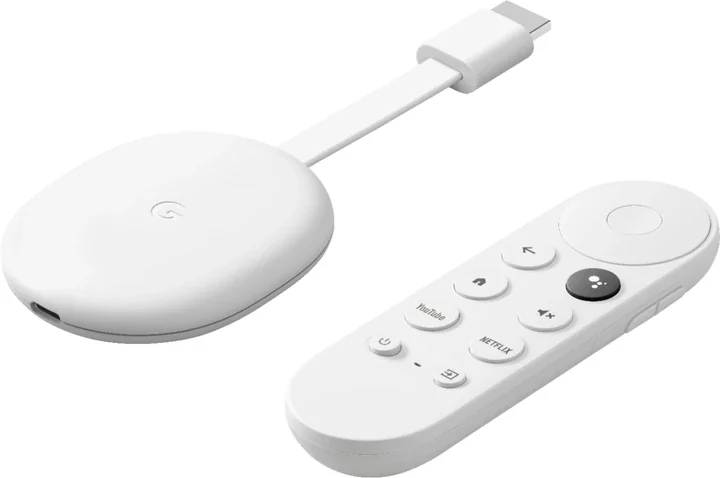
Un Chromecast avec Google TV possède une interface d’applications et une télécommande. Utilisez le guide Android TV pour l’installation native. Un récepteur réservé à la diffusion utilise un téléphone ou un ordinateur émetteur.
- 02
Se connecter au même réseau local
Connectez l’émetteur et le récepteur au même réseau. L’isolation d’un réseau invité peut empêcher leur détection.
Configurez IPTVX
- 01
Confirmer la disponibilité sur la plateforme
Ouvrez iptvx.app et utilisez le lien de votre plateforme. Vérifiez les exigences exactes du système et de l’appareil.
- 02
Choisir le parcours de votre appareil émetteur
Sur un Chromecast avec Google TV, suivez le parcours Android TV pour l’installation native. Pour un Chromecast réservé à la diffusion, configurez d’abord la liste dans l’application du téléphone ou de la tablette émettrice. Le bouton de diffusion doit être disponible dans cette édition ; ce parcours ne nécessite pas une Apple TV.
- 03
Choisir Xtream ou une URL M3U
Utilisez Xtream pour un compte avec connexion serveur. Utilisez M3U URL pour un lien complet de liste.
- 04
Remplissez le formulaire de source
Pour Xtream, fournissez un nom de liste, l’adresse complète du serveur avec son port éventuel, le nom d’utilisateur et le mot de passe. Pour M3U, collez l’URL de liste sans la modifier.
- 05
Ajoutez le guide des programmes
Une source M3U peut nécessiter une URL XMLTV distincte. Ajoutez le guide appartenant à la même liste de chaînes lorsqu’il est demandé.
- 06
Terminer l’importation
Enregistrez la liste et attendez le chargement de son contenu.
- 07
Testez le résultat
Vérifiez d’abord la lecture sur l’appareil émetteur. Si son édition IPTVX propose la diffusion vers votre récepteur, sélectionnez ce dernier avec la commande de diffusion et vérifiez l’image et le son sur le téléviseur. Sinon, utilisez le guide de diffusion pour choisir une méthode prise en charge.
Vérifier que tout fonctionne
Si quelque chose ne fonctionne pas
La connexion échoue
Vérifiez l’adresse complète et les renseignements du compte, puis confirmez auprès du fournisseur que la source est active.
L’image se fige
Testez une autre chaîne et une connexion filaire avant de changer les réglages du lecteur. Modifiez un seul réglage à la fois.
Un titre échoue tandis que les autres fonctionnent
Vérifiez la source et le format de ce titre avant de modifier les paramètres généraux. Un seul élément indisponible ne signifie pas que toute la liste est invalide.
Le direct fonctionne, mais l’association du guide est incorrecte
Examinez le guide de la source et l’affectation EPG de la chaîne. Corrigez séparément le fuseau horaire et la correspondance ; aucun des deux ne modifie l’URL du flux sous-jacent.
Vérifier les exigences de cette application
- La page officielle Fire OS ne proposait aucun fichier de version signé lors de la vérification ; ne présumez pas qu’un APK est actuellement disponible.
- Le développeur indique maintenant une disponibilité sur Android; IPTVX n’est pas exclusivement une application Apple.
- Une licence de liste ne fournit ni droits sur les chaînes ni compte.