
Avant de commencer
Installer sur Chromecast et diffusion
- 01
Identifier le type de récepteur
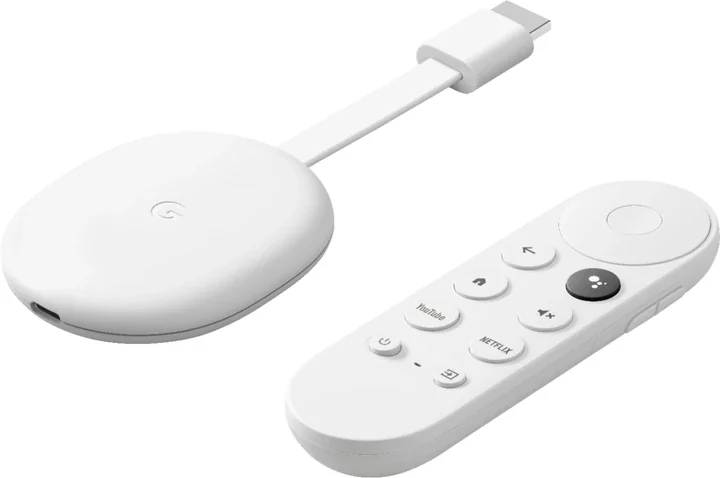
Un Chromecast avec Google TV possède une interface d’applications et une télécommande. Utilisez le guide Android TV pour l’installation native. Un récepteur réservé à la diffusion utilise un téléphone ou un ordinateur émetteur.
- 02
Se connecter au même réseau local
Connectez l’émetteur et le récepteur au même réseau. L’isolation d’un réseau invité peut empêcher leur détection.
Lire une liste avec VLC sur PC, puis diffuser vers Chromecast
- 01
Installer VLC et préparer l’URL complète
Installez VLC depuis VideoLAN ou sa distribution officielle. Préparez l’adresse M3U ou de flux direct complète, avec tous ses paramètres de requête. Des champs Xtream séparés pour le nom d’utilisateur et le mot de passe ne constituent pas un formulaire de connexion VLC.
- 02
Ouvrir Network Stream
Lancez VLC et choisissez Media → Open Network Stream.
VLC sous Windows : dans Réseau (Network), collez l’URL complète, puis choisissez Lire (Play). Capture de la documentation VideoLAN ; la langue et la version peuvent différer. Source : VideoLAN · CC BY-SA 4.0. - 03
Coller l’adresse complète
Dans l’onglet Network, saisissez l’URL complète. Considérez le lien de liste comme privé, car il peut contenir des identifiants. N’ajoutez pas d’espaces et ne modifiez pas le protocole de l’adresse.
VLC sous Windows : dans Réseau (Network), collez l’URL complète, puis choisissez Lire (Play). Capture de la documentation VideoLAN ; la langue et la version peuvent différer. Source : VideoLAN · CC BY-SA 4.0. - 04
Lancez la lecture
Sélectionnez Play (Lire). Un flux direct devrait s’ouvrir; une liste peut d’abord charger ses chaînes. En cas d’échec, comparez l’URL avec le message original avant de modifier les codecs.
VLC sous Windows : dans Réseau (Network), collez l’URL complète, puis choisissez Lire (Play). Capture de la documentation VideoLAN ; la langue et la version peuvent différer. Source : VideoLAN · CC BY-SA 4.0. - 05
Choisir une chaîne dans la liste
Ouvrez View → Playlist pour voir les entrées importées, puis sélectionnez une chaîne. VLC ne propose pas le même tableau de bord de compte avec EPG et vidéo à la demande qu’un lecteur IPTV spécialisé.
Choisir une chaîne dans la liste - 06
Envoyer la lecture vers votre Chromecast
Dans VLC 3.x sur le PC, ouvrez Lecture → Rendu (Playback → Renderer), puis choisissez votre Chromecast détecté sur le même réseau local. Lancez la chaîne et vérifiez le son sur le téléviseur. Si le récepteur ne paraît pas, vérifiez son alimentation, le réseau et les autorisations réseau de VLC. Windows+K est une fonction de diffusion d’écran distincte ; elle ne remplace pas ce menu VLC.
- 07
Vérifiez si le problème concerne le lien ou un seul flux
Si la liste de lecture s’affiche mais qu’un élément ne fonctionne pas, essayez-en un autre sans modifier l’URL. Si toute la liste est vide, comparez l’adresse complète de la source, confirmez que l’abonnement est actif et vérifiez si un autre appareil utilise le nombre de connexions autorisé.
- 08
Conserver une source fonctionnelle pour plus tard
Conservez l’URL privée originale de la liste dans vos dossiers de compte. Une chaîne enregistrée peut pointer vers un flux temporaire ; utilisez la liste complète lorsque vous rechargez l’abonnement.
Vérifier que tout fonctionne
Si quelque chose ne fonctionne pas
L’URL s’ouvre, mais rien ne se lit
Vérifiez que le lien vise une véritable liste ou un flux, plutôt que le site du fournisseur ou la page de connexion d’un portail.
Un seul élément apparaît
Utilisez la vue des listes lorsque la source fournit plusieurs entrées ; une URL de flux direct représente naturellement un seul flux.
Vérifier les exigences de cette application
- Un lecteur multimédia généraliste ; ne promettez pas la même interface de compte EPG/VOD que dans une application IPTV spécialisée.
- Utilisez l’URL réseau complète ; une connexion Xtream avec nom d’utilisateur et mot de passe distincts n’est pas établie ici.