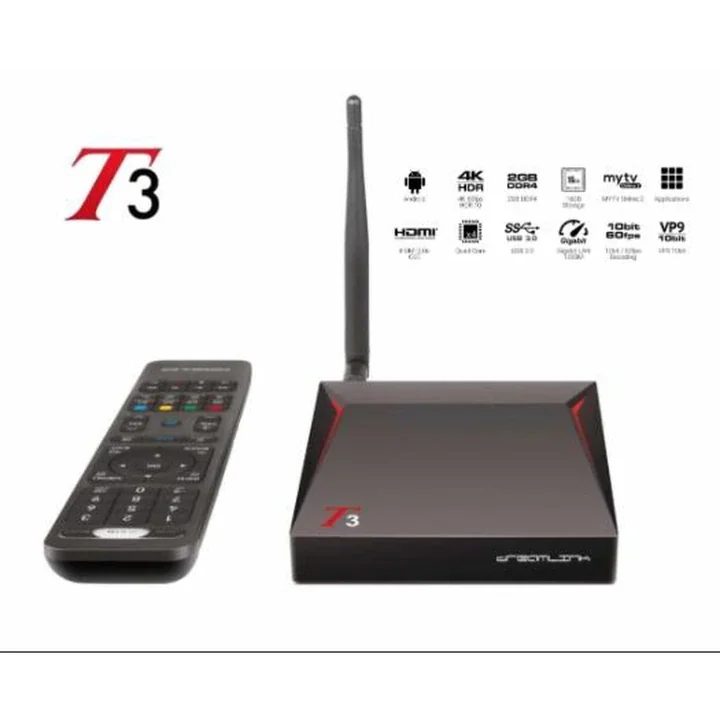

Avant de commencer
Vérifiez que l’édition exacte est disponible pour cet appareil avant de commencer.
Installer sur Dreamlink
- 01
Identifier le boîtier et l’application DOL installée
Ouvrez le lecteur Dreamlink installé et vérifiez sa version. Ne présumez pas que le chemin des menus Formuler s’applique à l’identique.
- 02
Ouvrir le menu du service ou de la connexion
Trouvez l’option d’ajout ou de modification d’un service dans l’édition DOL installée.
Configurez Dreamlink DOL
Dreamlink DOL2 — configuration du portail dans Edit Service
- 01
Ouvrir les applications installées
Sur l’accueil Dreamlink illustré, sélectionnez My Apps. Utilisez l’édition DOL fournie pour votre modèle ; cette méthode montre DOL2.
Ouvrir les applications installées - 02
Lancer DreamOnline DOL2
Sélectionnez DreamOnline/DOL2. Si l’application manque, utilisez la boutique compatible du boîtier ou les instructions du fabricant pour ce modèle.
Lancer DreamOnline DOL2 - 03
Lire la MAC de l’application et ouvrir Edit Service
L’écran DOL2 illustré affiche l’adresse MAC de l’application en haut et Edit Service dans la liste des connexions. Pour un compte lié à une adresse MAC, faites enregistrer l’identifiant affiché auprès du service avant la connexion.
Lire la MAC de l’application et ouvrir Edit Service - 04
Définir le surnom du service
Ouvrez la connexion modifiable et renseignez Service Nickname avec un libellé clair. Un surnom identifie le compte localement ; ce n’est pas l’adresse du portail.
Définir le surnom du service - 05
Saisissez l’URL complète du service
Remplissez Service URL avec l’adresse actuelle fournie pour votre compte. Conservez son préfixe, son port et son chemin. Ne saisissez pas l’adresse affichée dans une ancienne image d’exemple.
Saisissez l’URL complète du service - 06
Saisir les identifiants uniquement si nécessaire
Saisissez User ID et User Password si ce service les exige. Un compte utilisant uniquement une adresse MAC peut laisser ces champs vides. Les paramètres de certificat sont une option distincte et doivent respecter les exigences réelles du compte.
Saisir les identifiants uniquement si nécessaire - 07
Enregistrer la connexion
Choisissez OK pour enregistrer le service modifié. Si votre version demande un redémarrage ou une reconnexion, effectuez-le avant de tester la lecture.
- Ouvrir le service et tester : laissez le portail se charger, puis lancez une chaîne et ouvrez le guide. En cas d’échec, vérifiez l’identifiant exact de l’application et le type de connexion au lieu de recopier les menus Formuler.
Enregistrer la connexion
Vérifications utiles
- Vérifier le service sélectionné après l’enregistrement : revenez à la liste des connexions et ouvrez l’entrée que vous venez de modifier. Si plusieurs services sont présents, vérifiez son nom et son URL au lieu de modifier plusieurs fois un autre emplacement.
- Vérifiez le type de compte avant de modifier les identifiants : un portail autorisé par MAC peut rejeter un nom d’utilisateur et un mot de passe inventés. Un compte à identifiants peut rejeter une connexion vide. Confirmez la méthode attendue par le service dans cette édition DOL avant de modifier le formulaire.
Dreamlink DOL — ancienne saisie manuelle de portail
- 01
Ouvrir les réglages manuels du portail
Dans l’ancienne interface documentée, ouvrez Portal Settings et utilisez le bouton vert de la télécommande pour la configuration manuelle. Si ces commandes sont absentes, suivez les instructions de votre version DOL installée.
- Remplissez les champs pris en charge : saisissez un nom de service et l’URL complète du portail. Activez Login Required et saisissez le nom d’utilisateur et le mot de passe uniquement si l’édition correspondante propose cette option et si votre service l’exige.
- Enregistrez, redémarrez et testez : enregistrez l’entrée et redémarrez le lecteur ou l’appareil si demandé. Attendez la liste, puis vérifiez une chaîne et le guide.
Vérifications utiles
- Identifier votre version DOL : ouvrez Dreamlink Online sur le boîtier et vérifiez sa version et votre modèle. Les anciennes instructions T1/T1+/T6 utilisent un menu manuel de portail; elles ne représentent pas une interface universelle DOL2 ou DOL3.
- Confirmez l’authentification par MAC ou par identifiants : pour un portail lié à une adresse MAC, utilisez l’identifiant affiché dans DOL et faites-le autoriser. Si votre service utilise des identifiants distincts, préparez-les plutôt.
Vérifier que tout fonctionne
Tutoriel vidéo : Dreamlink DOL
Retrouvez les manipulations en vidéo après les étapes écrites. La version et l’appareil présentés sont précisés lorsque la démonstration diffère de votre installation.
Comment installer IPTV sur Dreamlink (T1, T1+ ou T6)
Vous pouvez mettre la vidéo en pause pendant que vous suivez les étapes écrites. Les menus peuvent varier selon la version de l’application.
Ouvrir la vidéoSi quelque chose ne fonctionne pas
La connexion échoue
Vérifiez l’adresse complète et les renseignements du compte, puis confirmez auprès du fournisseur que la source est active.
L’image se fige
Testez une autre chaîne et une connexion filaire avant de changer les réglages du lecteur. Modifiez un seul réglage à la fois.
Vérifier les exigences de cette application
- La procédure est propre à la version et varie selon la génération DOL.
- Ne supposez pas que tous les comptes Dreamlink sont sans MAC ni qu’ils sont tous associés à une MAC.
- Les chemins de menus de Formuler MYTVOnline ne s’appliquent pas automatiquement.