Avant de commencer
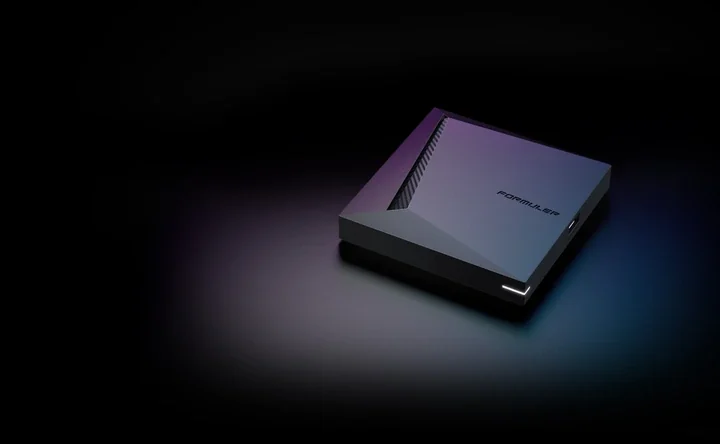
Installer sur Formuler
Avant l’installation sur cet appareil
- Identifiez précisément votre Formuler avant de suivre ce parcours Android. Le constructeur distingue Market, Google Play et certains modèles particuliers ; le Z nano ne suit pas la méthode générale de boutique.
- Choisissez l’édition TV d’iMPlayer. L’éditeur publie aussi une édition mobile ; son nom proche ne suffit pas à choisir le paquet du boîtier.
iMPlayer
82375Destination https://implayer.tv/d
Édition TV uniquement. iMPlayer Mobile possède sa propre fiche en boutique.
Downloader by AFTVnews accepte les adresses APK compatibles et les codes courts. Un code ouvre une adresse de téléchargement ; il n’active pas une liste de lecture. Vérifié le 16 novembre 2026.
Parcourir tous les codes Downloader →- 01
Installer l’édition Android TV de iMPlayer
Ouvrez Apps ou Google Play sur votre appareil et recherchez iMPlayer. Utilisez le bouton de téléchargement officiel ci-dessus pour identifier le bon développeur et la bonne édition. Sélectionnez Install, puis Open. Utilisez l’édition pour téléviseur conçue pour la télécommande. Si elle ne figure pas dans la boutique, consultez la méthode d’installation manuelle prise en charge par le développeur pour votre matériel précis.
Commandes d’installation de la plateforme : Google TV utilise la recherche de l’accueil ; Android TV utilise la recherche Google Play. Recherchez iMPlayer et vérifiez sa propre fiche avant l’installation. La présentation des menus varie selon l’appareil. Commandes d’installation de la plateforme : Google TV utilise la recherche de l’accueil ; Android TV utilise la recherche Google Play. Recherchez iMPlayer et vérifiez sa propre fiche avant l’installation. La présentation des menus varie selon l’appareil. Commandes d’installation de la plateforme : Google TV utilise la recherche de l’accueil ; Android TV utilise la recherche Google Play. Recherchez iMPlayer et vérifiez sa propre fiche avant l’installation. La présentation des menus varie selon l’appareil.
Autre méthode : installer un APK compatible avec Downloader
- 01
Installez Downloader by AFTVnews
Recherchez Downloader by AFTVnews dans Google Play. Installez et ouvrez l’application, puis fermez son guide de bienvenue avec OK. Cette solution s’applique uniquement lorsque le lecteur choisi publie un fichier APK compatible avec cet appareil.
Installez Downloader by AFTVnews - 02
Saisir le code ou l’adresse correspondants
Sélectionnez Home et saisissez le code ou l’adresse complète de téléchargement indiqués ci-dessus pour cet appareil. Choisissez Go et comparez la destination avec l’application attendue. Si une page de téléchargement s’ouvre, choisissez l’APK Android correspondant.
Saisir le code ou l’adresse correspondants - 03
Ouvrez l’APK et terminez l’installation
Laissez le fichier se télécharger. Au besoin, ouvrez Downloader → Files et sélectionnez cet APK. Lorsqu’Android demande l’autorisation d’installation, ouvrez le lien des paramètres et autorisez cette source pour Downloader, puis revenez à l’installateur. Vérifiez l’identité de l’application et choisissez Install, puis Open. Les intitulés varient selon la version Android; un APK destiné à une autre plateforme ne fonctionnera pas.
Downloader Files affiche les APK téléchargés. Le nom de fichier de cet exemple d’éditeur n’est pas celui du lecteur IPTV sélectionné; choisissez votre APK correspondant.
Configurer iMPlayer
Lors de la configuration
- Ouvrez le lecteur que vous venez d’installer, pas automatiquement MYTVOnline. Un compte déjà enregistré dans le lecteur Formuler ne configure pas à lui seul une autre application.
- La saisie XC décrite dans les captures appartient au lecteur iMPlayer. Après ajout, sélectionnez la liste nommée pour ce boîtier avant de tester le guide TV.
Édition TV d’iMPlayer : connexion XC
- 01
Examiner la demande d’accès aux fichiers
Si cette ancienne édition demande l’accès aux photos, aux médias et aux fichiers, autorisez-le uniquement si votre liste, un enregistrement ou une autre opération sur des fichiers locaux l’exige. Répondez à la demande selon votre usage ; le texte des autorisations varie selon les versions d’Android et de Fire OS.
Examiner la demande d’accès aux fichiers - 02
Choisir un thème d’interface TV
Sélectionnez un thème dans les aperçus et confirmez votre choix. Cela modifie la disposition et l’apparence de l’interface TV, pas les identifiants de la source. Choisissez une disposition lisible à votre distance habituelle de visionnement.
Choisir un thème d’interface TV - 03
Examiner une mise à jour proposée par votre installation de confiance
Si l’installation vérifiée affiche un avis de mise à jour, lisez les changements et choisissez Update si vous souhaitez l’installer. Cette capture est un exemple historique ; elle n’affirme pas que votre version actuelle a besoin de cette mise à jour. N’obtenez pas de mise à jour depuis une fenêtre contextuelle ou un miroir sans rapport avec l’application.
Examiner une mise à jour proposée par votre installation de confiance - 04
Attendre le paquet de mise à jour
Gardez l’écran de mise à jour ouvert pendant la progression. Si la mise à jour échoue, suivez les instructions d’installation actuelles de l’éditeur plutôt que de télécharger un paquet de remplacement depuis une adresse non vérifiée.
Attendre le paquet de mise à jour - 05
Confirmer la mise à jour de l’application
Vérifiez que le programme d’installation Android indique iMPlayer, puis sélectionnez Install. Attendez le message App installed avant de choisir Done ou Open. Rouvrez iMPlayer au besoin et passez à la configuration de la liste; les menus peuvent changer après la mise à jour.
Confirmer la mise à jour de l’application Confirmer la mise à jour de l’application - 06
Ajouter une liste
Sur l’écran d’accueil d’iMPlayer TV, sélectionnez Add Playlist. L’édition illustrée affiche aussi un identifiant d’appareil pour le lecteur ; cela ne signifie pas que tous les services utilisent un portail MAC. Choisissez la méthode correspondant aux identifiants dont vous disposez réellement.
Ajouter une liste - 07
Utiliser le formulaire XC Portal affiché
Dans le formulaire illustré, saisissez un nom de liste explicite dans Playlist Name, l’URL du portail fournie pour votre compte compatible Xtream dans Portal URL, puis son nom d’utilisateur et son mot de passe. Vérifiez les options XC Portal proposées par votre édition et choisissez Add & Connect (Ajouter et connecter). N’inventez pas d’adresse MAC et ne laissez pas les identifiants vides simplement parce que l’article d’un autre fournisseur le recommande.
Utiliser le formulaire XC Portal affiché - 08
Laissez le compte se connecter
Attendez la fin de l’indicateur de connexion. En cas d’échec, revenez au formulaire et vérifiez l’adresse complète du serveur, avec son préfixe et le port fourni, puis le nom d’utilisateur et le mot de passe. Si les informations exactes échouent encore, vérifiez l’accès au compte auprès de votre propre source.
Laissez le compte se connecter - 09
Lisez et fermez les renseignements du premier lancement
La version illustrée affiche un panneau Tips et un avis distinct concernant les changements d’enregistrement. Lisez-les et sélectionnez Close pour continuer. Ils expliquent le comportement de cette édition ; ils ne confirment pas que chaque fonction est incluse ou disponible dans une édition plus récente.
Lisez et fermez les renseignements du premier lancement Lisez et fermez les renseignements du premier lancement - 10
Testez une chaîne de la liste chargée
Ouvrez un groupe, sélectionnez une chaîne et lancez la lecture. Vérifiez le fonctionnement de l’image et du son avant de modifier l’affichage ou les favoris. Si les chaînes se chargent mais ne se lisent pas, vérifiez le flux et les limites de connexion du compte avant d’ajouter à nouveau ce compte.
Testez une chaîne de la liste chargée
Vérifier que tout fonctionne
Vérifications propres à cet appareil
- Après le test, revenez à l’accueil Formuler et relancez ce lecteur par son icône. Vérifiez que la télécommande commande bien le lecteur choisi et que vous savez revenir à la liste.
Tutoriel vidéo : iMPlayer
Retrouvez les manipulations en vidéo après les étapes écrites. La version et l’appareil présentés sont précisés lorsque la démonstration diffère de votre installation.
iMPlayer TV : présentation de l’utilisation (tutoriel de fournisseur)
Vous pouvez mettre la vidéo en pause pendant que vous suivez les étapes écrites. Les menus peuvent varier selon la version de l’application.
Ouvrir la vidéoSi quelque chose ne fonctionne pas
La connexion échoue
Vérifiez l’adresse complète et les renseignements du compte, puis confirmez auprès du fournisseur que la source est active.
L’image se fige
Testez une autre chaîne et une connexion filaire avant de changer les réglages du lecteur. Modifiez un seul réglage à la fois.
Les commandes du téléphone Android ne correspondent pas au guide TV
Installez l’édition mobile liée par l’éditeur et suivez sa gestion de listes. La fiche et l’interface Android TV sont distinctes.
La connexion Apple échoue avec une ancienne procédure MAC pour téléviseur
Utilisez le protocole et les champs proposés par l’édition Apple. N’inventez pas d’identifiants d’appareil à partir d’un tutoriel Android TV sans rapport.
Vérifier les exigences de cette application
- Les interfaces Android et Apple ne sont pas identiques.
- Les exigences du système Apple varient selon la fiche actuelle.
- La fiche Mac utilise une application iPad sur du matériel Apple Silicon compatible ; le développeur ne la présente pas comme une application Mac native optimisée.
- Les mises à niveau du lecteur et l’accès au contenu sont distincts.
Repères propres à iMPlayer sur Formuler
Repères documentaires consultés le 19 novembre 2026 ; la disponibilité de l’édition sur votre modèle et dans votre boutique reste à vérifier. Aucun essai matériel de ce lecteur n’est revendiqué.