
Avant de commencer
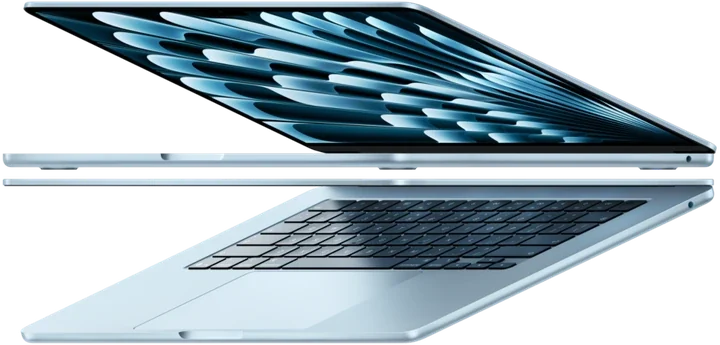
Installer sur Mac
- 01
Téléchargez et ouvrez VLC
Utilisez le Mac App Store ou le téléchargement macOS de l’éditeur. Vérifiez si cette édition exige une puce Apple, une version précise de macOS ou la prise en charge des applications iPad sur Mac. Utilisez le bouton de téléchargement officiel ci-dessus pour identifier le bon éditeur et la bonne édition. Effectuez l’installation habituelle, puis lancez l’application. Un fichier APK Android ne remplace pas un programme d’installation pour ordinateur.
Configurer VLC
VLC sur Mac — flux réseau M3U
- 01
Ouvrir la commande réseau
Lancez VLC et choisissez Fichier → Ouvrir un flux réseau.
Ouvrir la commande réseau - 02
Saisir et ouvrir l’URL
Collez l’adresse complète dans le champ Network et sélectionnez Open. Conservez toute chaîne de requête et tout port ; l’URL d’exemple dans une image n’est pas votre compte.
Saisir et ouvrir l’URL - 03
Sélectionner une entrée de liste
Ouvrez Playlist dans la barre latérale de VLC et sélectionnez la chaîne voulue. Si une entrée échoue, essayez-en une deuxième pour distinguer une chaîne défaillante d’un problème de chargement de toute la liste.
Sélectionner une entrée de liste - 04
Facultatif : recopier l’écran du Mac sur un téléviseur compatible
Ouvrez le Centre de contrôle macOS → Recopie de l’écran et sélectionnez un récepteur compatible sur le même réseau, ou reliez le Mac au téléviseur par câble. Cela affiche la lecture provenant du Mac.
Facultatif : recopier l’écran du Mac sur un téléviseur compatible
Vérifications utiles
- Installer la version Mac correspondante : installez VLC depuis VideoLAN et préparez une URL M3U ou de flux complète. Cette procédure utilise l’interface de flux réseau de VLC, et non un formulaire d’identifiants Xtream séparés.
- Distinguer une panne de chaîne d’un problème de liste : testez une autre chaîne de la liste. Si toutes échouent, vérifiez que le compte est actif et que sa limite de connexions est respectée. Si une seule échoue, modifier toute la configuration du lecteur sur Mac a peu de chances de réparer cette source précise.
Vérifier que tout fonctionne
Si quelque chose ne fonctionne pas
L’URL s’ouvre, mais rien ne se lit
Vérifiez que le lien vise une véritable liste ou un flux, plutôt que le site du fournisseur ou la page de connexion d’un portail.
Un seul élément apparaît
Utilisez la vue des listes lorsque la source fournit plusieurs entrées ; une URL de flux direct représente naturellement un seul flux.
Vérifier les exigences de cette application
- Un lecteur multimédia généraliste ; ne promettez pas la même interface de compte EPG/VOD que dans une application IPTV spécialisée.
- Utilisez l’URL réseau complète ; une connexion Xtream avec nom d’utilisateur et mot de passe distincts n’est pas établie ici.