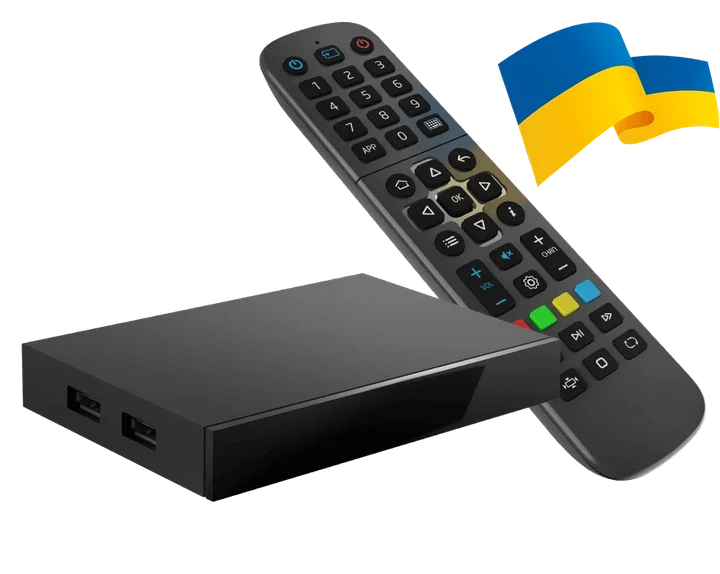

Avant de commencer
Installer sur MAG / Infomir
- 01
Vérifier le modèle exact
Trouvez les informations de modèle et de micrologiciel. Ces étapes concernent les appareils MAG compatibles avec les portails, pas tous les produits Android portant le nom MAG.
- 02
Confirmez la préparation du portail
Demandez à votre service l’URL de portail prise en charge et ses exigences d’enregistrement. Certains fournisseurs ne prennent plus MAG en charge; il s’agit d’un choix du service, pas de la preuve que tous les boîtiers MAG sont inutilisables.
Configurer MAG / Infomir portal
MAG / Infomir — configuration du portail intégré
- 01
Vérifier le modèle et brancher le boîtier
Vérifiez que le service prend en charge votre modèle MAG précis et l’intergiciel du portail. Connectez HDMI et Internet, puis ouvrez le portail intégré. Ces captures montrent l’interface Linux/WebKit classique, pas tous les appareils Infomir modernes.
Vérifier le modèle et brancher le boîtier Vérifier le modèle et brancher le boîtier - 02
Ouvrez System settings
Depuis Settings, choisissez System settings. Notez les renseignements de portail existants avant de modifier une installation fonctionnelle.
Ouvrez System settings - 03
Ouvrir Servers
Choisissez Servers dans le menu System settings.
Ouvrir Servers Ouvrir Servers - 04
Ouvrez Portals
Dans Servers, choisissez Portals pour accéder aux champs du portail externe.
Ouvrez Portals Ouvrez Portals - 05
Nommez le portail et saisissez son URL
Saisissez un nom reconnaissable dans Portal 1 name et votre adresse complète autorisée dans Portal 1 URL. Incluez le protocole, le port et le chemin requis. Une liste M3U n’est pas interchangeable avec cette adresse de portail.
Nommez le portail et saisissez son URL Nommez le portail et saisissez son URL - 06
Enregistrez et redémarrez le portail
Enregistrez avec la commande proposée par votre micrologiciel, revenez à System settings et choisissez Restart portal. Redémarrez le boîtier uniquement si l’édition ou votre configuration le nécessite.
Enregistrez et redémarrez le portail
Vérifications utiles
- Faites enregistrer l’adresse MAC demandée : relevez l’identifiant sur le boîtier ou l’écran de renseignements approprié et faites-le enregistrer par le service si nécessaire. Enregistrez uniquement l’appareil qui vous est attribué ; modifier une adresse MAC sans rapport ne répare pas un compte.
- Attendez l’authentification et testez : laissez le portail s’initialiser, puis ouvrez une chaîne et le guide des programmes. Si le service rejette le boîtier, vérifiez l’identifiant enregistré et l’URL complète avant d’envisager un changement de micrologiciel.
- Identifier l’étape de l’échec : un boîtier sans Internet ne peut joindre aucun portail. Un portail qui s’ouvre mais refuse le compte exige généralement une vérification du compte ou de l’identifiant. Un menu fonctionnel avec une seule chaîne en panne oriente vers ce flux plutôt que vers les paramètres du portail intégré.
- Conservez une configuration récupérable : notez le nom du portail et son URL complète avant toute modification. Le redémarrage du portail recharge la connexion; une réinitialisation d’usine supprime aussi d’autres réglages et ne doit pas être la première réponse à une adresse de compte erronée.
Vérifier que tout fonctionne
Tutoriel vidéo : Portail MAG / Infomir
Retrouvez les manipulations en vidéo après les étapes écrites. La version et l’appareil présentés sont précisés lorsque la démonstration diffère de votre installation.
Comment configurer l’IPTV sur un boîtier MAG - IPTV Scoop
Vous pouvez mettre la vidéo en pause pendant que vous suivez les étapes écrites. Les menus peuvent varier selon la version de l’application.
Ouvrir la vidéoSi quelque chose ne fonctionne pas
La connexion échoue
Vérifiez l’adresse complète et les renseignements du compte, puis confirmez auprès du fournisseur que la source est active.
L’image se fige
Testez une autre chaîne et une connexion filaire avant de changer les réglages du lecteur. Modifiez un seul réglage à la fois.
Vérifier les exigences de cette application
- Les chemins des menus varient selon la génération du matériel et le micrologiciel.
- Un abonnement peut nécessiter l’autorisation de l’adresse MAC côté serveur avant l’ouverture du portail.
- N’installez pas de micrologiciel sans rapport pour résoudre une incompatibilité de compte.