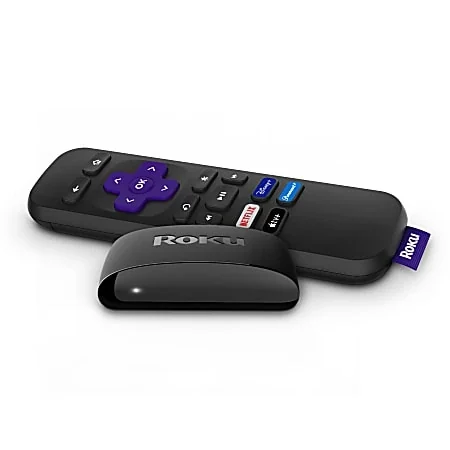

Avant de commencer
Vérifiez que l’édition exacte est disponible pour cet appareil avant de commencer.
Installer sur Roku
- 01
Ouvrir le Roku Channel Store
Depuis l’écran d’accueil, ouvrez Streaming Channels ou l’entrée actuelle de la boutique, puis Search. Recherchez IPTVplayerio / X-PLAYERS et vérifiez l’éditeur ainsi que la compatibilité de l’appareil. Choisissez Add channel ou Add app, puis ouvrez l’application. Si ce lecteur précis n’est pas disponible, choisissez un autre lecteur compatible Roku ; les fichiers APK Android ne fonctionnent pas sur Roku.
Ouvrir le Roku Channel Store
Configurer IPTVplayerio / X-PLAYERS
IPTVplayerio — téléversement actuel de M3U et d’EPG
- 01
Lire les identifiants de l’application installée
Ouvrez l’application vérifiée et notez son adresse MAC et sa clé d’appareil. Utilisez les valeurs affichées par ce lecteur, pas une adresse MAC d’adaptateur réseau supposée.
- 02
Ouvrir le site de listes correspondant
Sur un téléphone ou un ordinateur, ouvrez le gestionnaire de listes indiqué par l’application installée et choisissez l’onglet URL. Le formulaire actuel comprend une clé d’appareil ainsi qu’une adresse MAC.
- Remplir les données de l’appareil : saisissez l’adresse MAC exacte et la clé de l’appareil indiquées sur l’écran Roku. Gardez cette clé privée ; elle relie les actions de gestion à cette installation.
- Nommer et ajouter la liste : saisissez un nom explicite et l’URL M3U complète dans Playlist URL. Conservez ses paramètres de requête et ne saisissez pas d’identifiants Xtream séparés dans ce champ URL.
- Ajoutez le guide s’il est fourni : saisissez l’adresse XMLTV correspondante dans EPG URL lorsqu’elle est disponible. Un guide d’une autre liste peut être téléversé avec succès sans afficher les horaires attendus.
- Envoyez et vérifiez le résultat : choisissez Upload Now et lisez le résultat de validation avant de revenir au téléviseur. Corrigez un identifiant ou une URL refusés plutôt que de créer constamment de nouvelles entrées.
Ouvrir le site de listes correspondant - 03
Rechargez le lecteur sur Roku
Rouvrez ou actualisez l’application vérifiée pour qu’elle récupère la liste mise à jour. Sélectionnez une chaîne, testez la lecture, puis consultez le guide.
Rechargez le lecteur sur Roku
Vérifications utiles
- Vérifier l’application Roku exacte : trouvez l’application précise dans le Streaming Store du compte Roku et vérifiez son éditeur. L’existence d’un site correspondant ne prouve pas que l’application est actuellement proposée pour tous les modèles ou toutes les régions Roku. Ne la remplacez pas par une autre chaîne au titre similaire.
- Distinguez les problèmes de licence et de source : une licence d’application expirée, une clé d’appareil refusée et un flux défaillant sont des problèmes différents. Vérifiez l’état d’activation de l’application, puis la source enregistrée et le nombre de connexions autorisées par le fournisseur.
Vérifier que tout fonctionne
Si quelque chose ne fonctionne pas
La capture du fournisseur comporte moins de champs
Suivez le formulaire actuel vérifié. Un tutoriel ne montrant que la MAC peut omettre une clé d’appareil désormais requise.
L’application est absente de Roku
Vérifiez la région du compte et la compatibilité de l’appareil. Roku ne peut pas installer d’APK Android ; utilisez une méthode Roku prise en charge ou un appareil de diffusion compatible distinct.
Vérifier les exigences de cette application
- L’identité de l’application Roku et sa disponibilité actuelle en boutique dépendent de la version.
- Le site affiche aussi d’autres onglets d’importation; ce guide décrit uniquement le formulaire URL examiné.
- Une fiche Roku portant le nom Smarters n’est pas automatiquement l’application Android Smarters.