
Avant de commencer
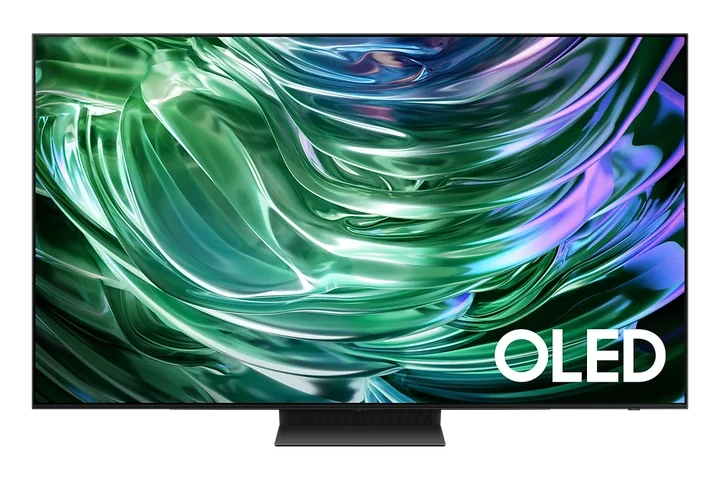
Installer sur téléviseur Samsung
- 01
Vérifier votre modèle Samsung
Sur le téléviseur, ouvrez Settings → Support → About This TV. Notez le code du modèle et la version du logiciel, puis vérifiez que BOB Player prend en charge ce modèle. Les libellés peuvent différer dans les anciens menus Samsung.
Vérifier votre modèle Samsung Vérifier votre modèle Samsung - 02
Ouvrir Apps et installer BOB Player
Appuyez sur Home (Accueil) sur votre télécommande, sélectionnez Apps et utilisez Search (Rechercher) pour trouver BOB Player. Vérifiez le nom exact de l’application et son éditeur, puis choisissez Install (Installer) et Open (Ouvrir). Si aucune fiche correspondante n’apparaît dans la boutique canadienne pour votre modèle, revenez au choix des applications. Les fichiers APK Android ne peuvent pas être installés sur Tizen.
Ouvrir Apps et installer BOB Player
Configurez BOB Player
BOB Player : clé d’appareil et liste M3U
- 01
Lire le Device ID et la Device Key de l’application
Effectuez les actions de cet écran dans l’ordre.
- Lire les identifiants propres à BOB Player : ouvrez BOB Player associé à bobplayer.com. L’écran App Instructions affiche Device ID et Device Key. Gardez les deux à portée de main pendant la configuration dans le navigateur. Les numéros illustrés sont des exemples.
- Retrouvez les identifiants après avoir fermé l’avis : si l’avis de démarrage est déjà fermé, ouvrez Settings, puis Account Info dans l’édition TV illustrée. Copiez le Device ID de l’application, pas l’adresse MAC réseau du téléviseur physique.
Instructions de démarrage BOB Player : Device ID et Device Key - 02
Se connecter au gestionnaire d’appareils
Effectuez les actions de cet écran dans l’ordre.
- Ouvrez Manage Playlist : sur téléphone ou ordinateur, ouvrez bobplayer.com et choisissez Manage Playlist. Utilisez le gestionnaire accessible depuis ce site officiel. Les captures montrent son ancienne présentation bleu foncé ; l’apparence actuelle peut différer.
- Saisissez Device ID et Device Key : mettez le Device ID dans le champ Mac Address du site, en conservant les deux-points. Saisissez la Device Key exactement comme affichée. Ces valeurs identifient cette installation et sont distinctes des identifiants de votre compte de liste.
- Effectuer la vérification de connexion : saisissez le captcha affiché sur votre propre page et sélectionnez Login. Actualisez le captcha s’il est illisible. Si la connexion échoue, comparez les deux identifiants de l’application avant de modifier les données de la liste.
Se connecter au gestionnaire d’appareils - 03
Ajoutez une liste à cet appareil
Dans Manage Playlists, choisissez Add Playlist. Un lecteur nouvellement configuré peut afficher No Playlists to show. Vérifiez l’appareil sélectionné avant d’ajouter une source.
Ajoutez une liste à cet appareil - 04
Remplissez et enregistrez le formulaire de liste
Effectuez les actions de cet écran dans l’ordre.
- Nommez la source et saisissez son URL : choisissez un Playlist name descriptif et collez votre adresse M3U ou M3U8 complète dans Playlist URL. Conservez les paramètres de nom d’utilisateur et de mot de passe déjà présents dans ce lien.
- Ajoutez les données facultatives du guide : si la même source vous fournit une URL EPG XMLTV distincte, saisissez-la dans le champ facultatif du guide. Sinon, laissez-le vide. Un guide sans rapport peut être importé sans correspondre aux chaînes de la liste.
- Décidez si vous souhaitez protéger la liste : le gestionnaire illustré propose Protect this playlist. Activez cette option uniquement si vous souhaitez une protection par NIP et pouvez conserver ce NIP. Elle est distincte de la clé d’appareil utilisée pour accéder au gestionnaire.
- Enregistrez et vérifiez l’entrée : sélectionnez Save et confirmez que la liste nommée apparaît dans Manage Playlists. Si elle est absente, vérifiez le message de résultat avant de renvoyer le formulaire ; des envois répétés peuvent créer des doublons.
Remplissez et enregistrez le formulaire de liste - 05
Recharger BOB Player
Revenez au téléviseur et rechargez ou rouvrez BOB Player. Choisissez la source enregistrée si l’application affiche un sélecteur de serveur. Attendez la première importation, puis ouvrez Live TV, Movies ou Series selon ce que fournit votre source.
Recharger BOB Player
Vérifications utiles
- Testez la lecture avant d’envisager l’activation : ouvrez une chaîne en direct et vérifiez le son et les informations du programme. L’activation du lecteur est distincte de l’abonnement à la source. Une liste importée avec succès peut encore contenir des flux incompatibles avec les codecs du téléviseur.
Vérifier que tout fonctionne
Tutoriel vidéo : BOB Player
Retrouvez les manipulations en vidéo après les étapes écrites. La version et l’appareil présentés sont précisés lorsque la démonstration diffère de votre installation.
BOB Player — comment utiliser et activer l’application
Vous pouvez mettre la vidéo en pause pendant que vous suivez les étapes écrites. Les menus peuvent varier selon la version de l’application.
Ouvrir la vidéoSi quelque chose ne fonctionne pas
Connexion au gestionnaire refusée
Vérifiez le Device ID, les deux-points, la Device Key et le captcha actuel. Ouvrez le gestionnaire depuis bobplayer.com.
Liste enregistrée, mais le téléviseur reste vide
Vérifiez que la liste figure sous cet appareil, puis rechargez l’application. Revérifiez l’URL complète si l’importation échoue encore.
Vérifier les exigences de cette application
- Le gestionnaire nomme Mac Address le Device ID de l’application.
- Les codes d’appareil et l’activation du lecteur sont distincts des identifiants de la source.
- Les captures montrent une ancienne interface BOB; l’accueil officiel actuel a été repensé.
- La prise en charge des codecs du téléviseur peut limiter la lecture même si la liste s’importe.