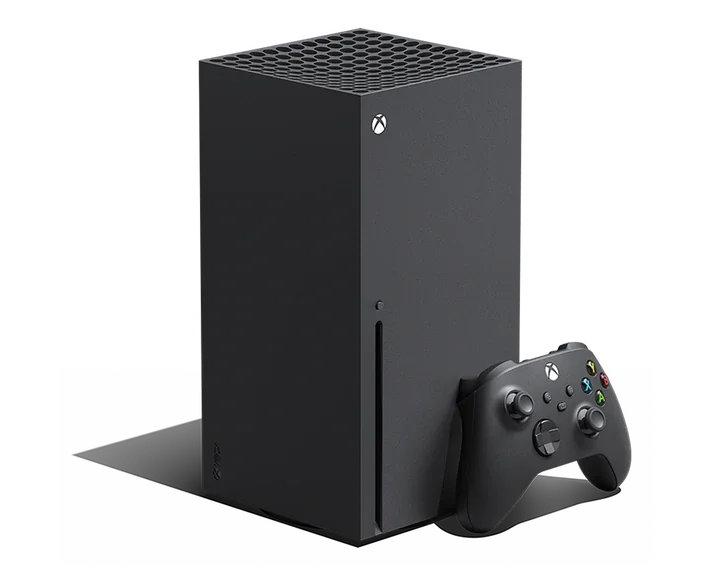

Avant de commencer
Installer sur Xbox
- 01
Ouvrez Microsoft Store sur la console
Effectuez la recherche sur la Xbox elle-même plutôt que de vous fier uniquement à un résultat Windows.
- 02
Vérifiez la liste des appareils compatibles
Confirmez la compatibilité Xbox de l’application exacte. Les articles de fournisseurs mentionnant MyIPTV ou Kodi peuvent décrire une ancienne fiche.
Configurer Kodi IPTV Simple Client
Kodi sur Xbox — si l’application officielle est disponible
- 01
Ouvrir le module PVR officiel
Dans Kodi, ouvrez Settings → Add-ons → Install from repository → PVR clients et installez IPTV Simple Client. S’il est déjà installé, ouvrez-le dans My add-ons → PVR clients.
Exemple Kodi Estuary : PVR clients → PVR IPTV Simple Client. L’emplacement dépend de la version de Kodi et de son habillage. - 02
Définir la source de la liste de chaînes
Ouvrez la configuration du client et sélectionnez le mode URL distante ou fichier local pour votre M3U. Saisissez la source complète. Les champs illustrés de l’extension représentent des paramètres communs; leur disposition peut varier selon le thème et la version de Kodi.
Définir la source de la liste de chaînes - 03
Configurer le guide XMLTV
Saisissez l’adresse ou le fichier XMLTV correspondant à la liste. Enregistrez la configuration et suivez la demande de rechargement.
Configurer le guide XMLTV - 04
Ouvrir TV et tester
Attendez l’importation des chaînes, puis ouvrez TV → Channels ou Guide dans Kodi. Testez la lecture avant d’installer des modules complémentaires facultatifs.
Exemple Kodi Estuary : ouvrez TV et Guide après le chargement de la liste des chaînes.
Vérifications utiles
- Vérifiez d’abord la boutique de la console : recherchez l’application Kodi Foundation dans le Microsoft Store sur Xbox. Continuez seulement si une fiche actuelle compatible est disponible. La disponibilité sur console peut différer de celle de la boutique pour ordinateur.
- Vérifiez la disponibilité d’IPTV Simple Client : ouvrez le dépôt officiel de Kodi et vérifiez que son client PVR est disponible dans cette version pour console. Si le client est absent, un appareil de diffusion connecté à une autre entrée HDMI constitue une solution distincte; il n’installe pas l’IPTV dans la Xbox.
Vérifier que tout fonctionne
Si quelque chose ne fonctionne pas
La connexion échoue
Vérifiez l’adresse complète et les renseignements du compte, puis confirmez auprès du fournisseur que la source est active.
L’image se fige
Testez une autre chaîne et une connexion filaire avant de changer les réglages du lecteur. Modifiez un seul réglage à la fois.
Vérifier les exigences de cette application
- Les distributions Linux peuvent fournir le module PVR dans un paquet distinct.
- Utilisez le dépôt officiel plutôt qu’un module de chaînes groupées sans rapport.
- La disponibilité de Kodi sur une plateforme ne garantit pas la prise en charge de tous les codecs d’une liste.