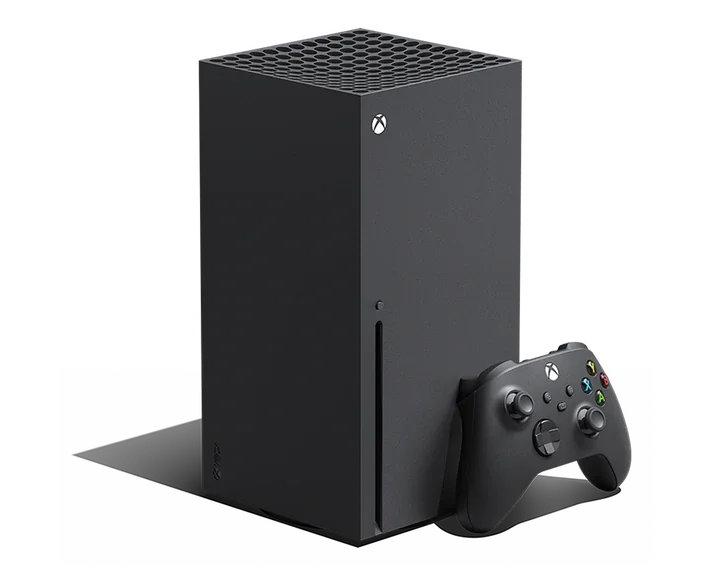

Avant de commencer
Vérifiez que l’édition exacte est disponible pour cet appareil avant de commencer.
Installer sur Xbox
- 01
Ouvrez Microsoft Store sur la console
Effectuez la recherche sur la Xbox elle-même plutôt que de vous fier uniquement à un résultat Windows.
- 02
Vérifiez la liste des appareils compatibles
Confirmez la compatibilité Xbox de l’application exacte. Les articles de fournisseurs mentionnant MyIPTV ou Kodi peuvent décrire une ancienne fiche.
Configurer Microsoft Edge (lecteur Web Xbox)
Microsoft Edge sur Xbox — vérification complète du lecteur Web
- 01
Ouvrez le navigateur de la console
Lancez Microsoft Edge depuis la bibliothèque d’applications Xbox. Utilisez le navigateur installé sur la console ; les instructions APK Android ne s’appliquent pas.
- 02
Ouvrez l’adresse exacte du lecteur
Saisissez l’URL complète et vérifiée du lecteur Web dans la barre d’adresse du navigateur. Lisez le domaine avant de saisir vos identifiants et évitez un résultat promotionnel au nom similaire.
- 03
Connectez-vous avec le compte Web souhaité
Utilisez le type de connexion proposé par ce site. Certains lecteurs Web utilisent un compte d’abonnement, d’autres un compte propre au lecteur; aucun formulaire Xtream universel n’est présumé.
- 04
Choisir une chaîne en direct
Ouvrez la section de télévision en direct du site, sélectionnez une chaîne et lancez la lecture. Laissez au lecteur multimédia le temps de s’initialiser.
- 05
Vérifier la manette, le son et le plein écran
Testez les commandes proposées par ce site avec la manette Xbox, notamment lecture/pause, audio et plein écran si disponibles. Les instructions de navigateur pour ordinateur peuvent ne pas correspondre à la navigation sur console.
Vérifications utiles
- Confirmer que le service dispose d’un lecteur Web : obtenez l’adresse réelle du lecteur Web du service et confirmez sa compatibilité avec Edge sur Xbox. Une page d’accueil d’abonnement, un fichier M3U brut et un portail Stalker ne sont pas automatiquement des applications Web de lecture.
- Distinguez la réussite de connexion de la prise en charge des médias : si le compte s’ouvre mais que la vidéo échoue, vérifiez la compatibilité Xbox du lecteur Web et les formats pris en charge. Changer l’extension M3U ou deviner une URL de portail n’ajoute pas les codecs manquants au navigateur.
- Garder l’accès au compte privé : déconnectez-vous sur une console partagée et évitez d’enregistrer les identifiants si ce n’est pas le compte prévu. Ne placez pas d’URL de flux privées dans des favoris de navigateur publics ou dans des captures d’écran.
Vérifier que tout fonctionne
Si quelque chose ne fonctionne pas
La connexion fonctionne, mais la vidéo échoue
Le lecteur Web peut exiger des formats multimédias ou des fonctions de navigateur non pris en charge. Demandez au service si Edge sur Xbox est compatible plutôt que de présumer que tous les lecteurs Web fonctionnent.
Vérifier les exigences de cette application
- La compatibilité du site propre au fournisseur reste non vérifiée.
- Aucune importation universelle de liste ou formulaire Xtream direct n’est sous-entendu.
- La page d’assistance Xbox nécessitait JavaScript lors de cet examen; l’interface détaillée de la console n’a pas été capturée indépendamment.