Dans cet article
- Installer le lecteur selon ce que votre Fire TV affiche
- Pourquoi cette vérification compte
- Préparez votre installation
- Les points à transmettre
- Après l’installation
- Identifiez le modèle avant de suivre une procédure
- Suivez le parcours de votre lecteur
- Séparez l’installation et la connexion au service
- Votre liste de contrôle après installation
Le nom Fire TV ne suffit plus à choisir une méthode d’installation. Amazon propose des appareils utilisant Fire OS et d’autres utilisant Vega OS. Avant de reprendre un tutoriel, vérifiez le modèle exact et le système de votre appareil : les procédures ne sont pas automatiquement interchangeables.
Installer le lecteur selon ce que votre Fire TV affiche
- Relevez le modèle et le système de votre Fire TV. Gardez ces deux informations à portée de main pour choisir le bon tutoriel dans le guide Fire TV.
- Recherchez le lecteur sur votre appareil. Comparez le nom de l’éditeur avec celui de la fiche officielle. Si le lecteur apparaît, ouvrez sa fiche, lancez l’installation depuis la boutique, puis ouvrez l’application. S’il est absent, vérifiez sa disponibilité pour votre modèle et la région de votre boutique avant de choisir un autre lecteur.
- Identifiez le premier écran. Un champ « URL de liste » et trois champs « serveur, utilisateur, mot de passe » correspondent à deux méthodes différentes. Le comparatif M3U et Xtream permet de retrouver celle qui correspond aux informations reçues.
- Vérifiez le résultat. Ouvrez un contenu auquel vous avez accès, quittez le lecteur et rouvrez-le. Si la liste disparaît ou si un message revient, notez le texte exact et l’étape concernée pour le diagnostic IPTV.
Pourquoi cette vérification compte
Un tutoriel prévu pour une application Android sur Fire OS ne constitue pas une preuve de compatibilité avec Vega OS. L’existence d’un fichier APK ou d’un code de téléchargement ne garantit pas que votre boîtier puisse l’exécuter. Partir du bon système évite des étapes inutiles et facilite la recherche d’un lecteur réellement disponible.
Préparez votre installation
Notez le modèle dans les informations de l’appareil et consultez sa documentation officielle. Vérifiez ensuite le lecteur recommandé pour ce modèle. Privilégiez les sources officielles de l’éditeur et les boutiques proposées sur votre appareil. N’installez pas un fichier simplement parce qu’il contient le mot IPTV dans son nom.
Les points à transmettre
- Modèle complet du Fire TV ou Fire TV Stick.
- Système et version affichés.
- Nom de l’application souhaitée et sa source.
- Méthode d’accès fournie pour votre abonnement.
Après l’installation
Testez la navigation avec la télécommande, l’ouverture d’une chaîne et le retour au guide. Si l’application fonctionne mais que la lecture coupe, examinez le réseau séparément. Le guide Fire TV et Firestick présente les parcours du site ; le diagnostic de mise en mémoire tampon traite les interruptions de lecture. Cette séparation entre système, application et réseau vous évite de recommencer toute l’installation pour un problème localisé.
Identifiez le modèle avant de suivre une procédure
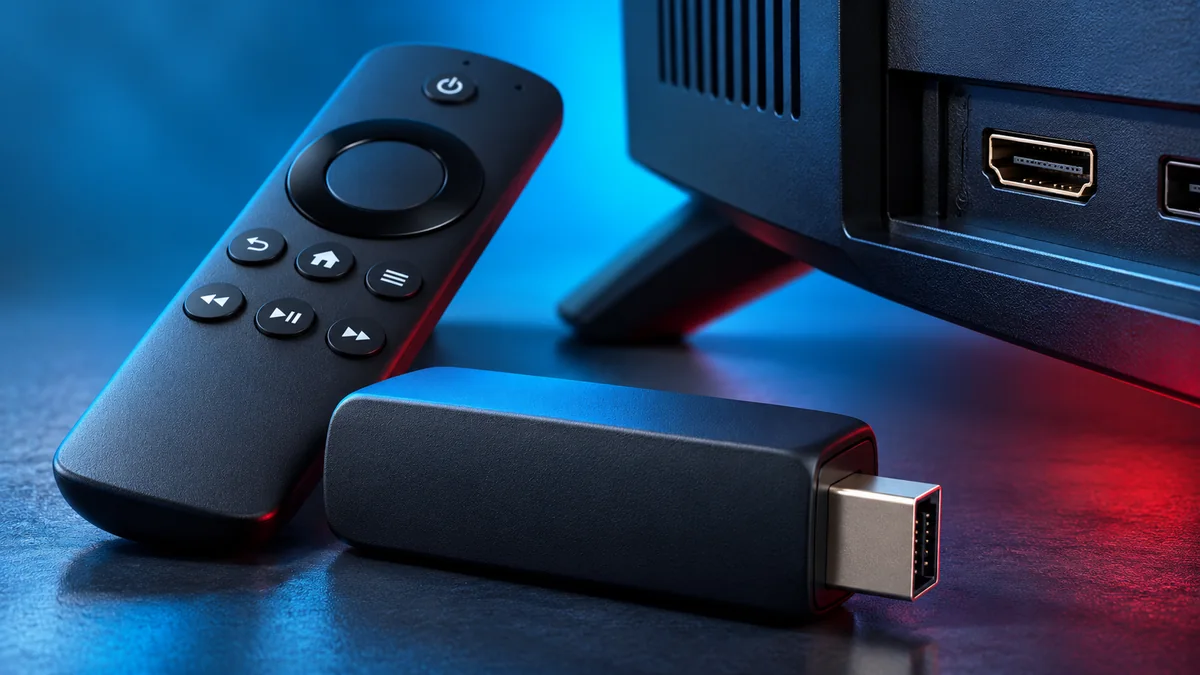
Le nom Fire TV regroupe plusieurs appareils. Relevez la désignation exacte et la version du système dans les informations de l’appareil, puis comparez-les à la documentation Amazon. Ne choisissez pas un tutoriel uniquement parce qu’il contient le mot Firestick : une procédure d’un autre modèle peut présenter des menus ou des possibilités différentes.
Préparez également le modèle de la télévision et le type de connexion. Si la clé est reliée à un équipement audio ou vidéo intermédiaire, mentionnez-le au support lorsqu’un problème d’image ou de son apparaît.
Suivez le parcours de votre lecteur
Commencez par le guide Fire TV, puis ouvrez uniquement le tutoriel de l’application recommandée. Vérifiez le nom du lecteur et son éditeur avant une installation. Un nom proche ou un logo ressemblant ne suffit pas à identifier la bonne application.
Si le tutoriel propose un code ou une adresse de téléchargement, contrôlez la destination et la compatibilité avant de poursuivre. Un code court n’est pas une preuve d’origine. Si votre appareil ne permet pas la méthode décrite, arrêtez à cette étape et transmettez le modèle au support ; n’essayez pas une suite de réglages au hasard.
Séparez l’installation et la connexion au service
Une application installée peut s’ouvrir sans contenir de chaînes. Il faut ensuite utiliser la méthode correspondant aux accès reçus. Si le lecteur demande une URL complète, ne la découpez pas arbitrairement en plusieurs champs. S’il demande un serveur, un utilisateur et un mot de passe, reprenez ces valeurs dans les champs indiqués par le guide.
Le mot de passe de votre compte MonIPTV n’est pas nécessairement celui du lecteur. Notre article sur les informations M3U et Xtream Codes explique cette différence. Ne partagez pas les adresses d’accès complètes dans une capture publique.
Votre liste de contrôle après installation
- L’application s’ouvre depuis l’accueil et reste utilisable avec la télécommande.
- Le direct démarre et vous pouvez revenir à la liste des chaînes.
- Les favoris et la recherche correspondent à votre usage.
- La langue et le son sont corrects sur les programmes choisis.
- Une réouverture du lecteur permet de retrouver les réglages attendus.
En cas de difficulté, indiquez à quelle étape vous êtes bloqué. Pour des interruptions de lecture, utilisez le diagnostic des coupures ; pour un problème de connexion, relevez le message exact. Ces deux situations ne se résolvent pas nécessairement par la même action.