Dans cet article
- Identifiez le téléviseur et le lecteur
- Distinguez absence et échec d’installation
- Votre fiche pour le support
- Choisissez ensuite le bon parcours
- Relevez les informations qui changent le résultat
- Si le lecteur n’apparaît pas, procédez par vérification
- Lors de la première ouverture, identifiez le type d’accès
- Contrôlez la lecture avant de modifier les réglages de la TV
Sur une TV LG, l’absence d’une application dans la boutique ne signifie pas que vous avez mal saisi son nom. La disponibilité dépend notamment du modèle, de la version de webOS et de la région desservie. Commencez par ces informations avant de modifier votre installation.
Identifiez le téléviseur et le lecteur
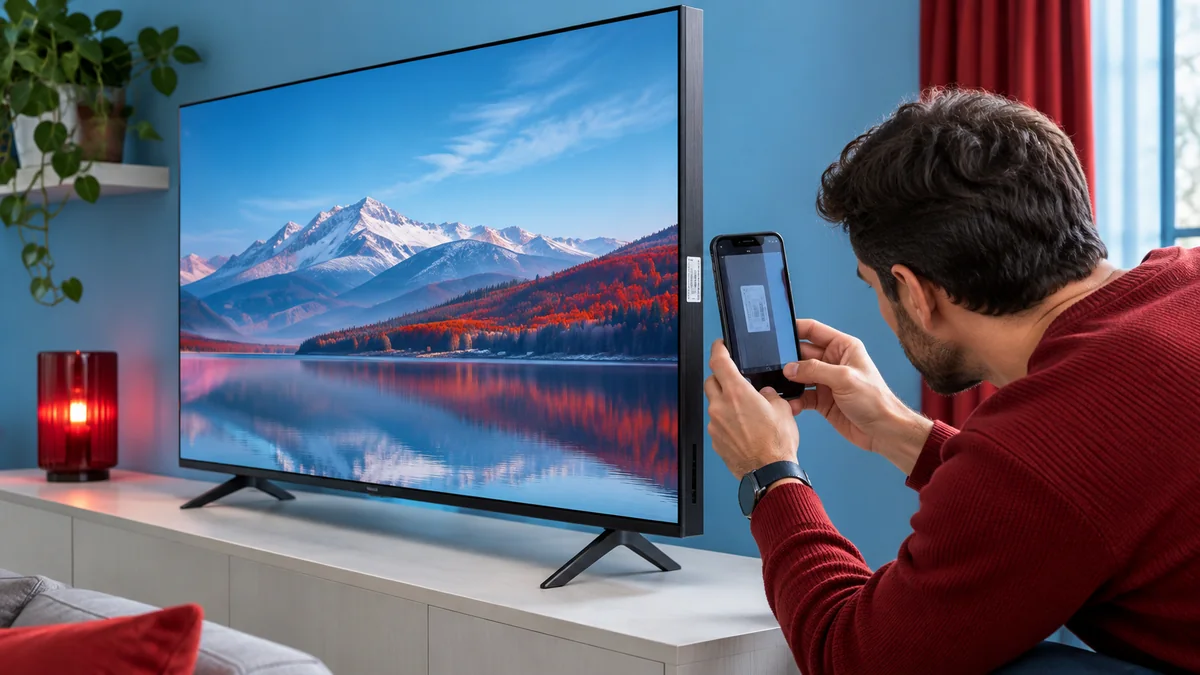
Relevez la référence du modèle et sa version logicielle. Vérifiez ensuite le nom exact du lecteur, car plusieurs applications peuvent porter des noms proches. L’aide LG indique que le LG Content Store permet de vérifier les applications proposées pour votre région et votre modèle. Utilisez cette vérification comme point de départ.
Distinguez absence et échec d’installation
Si l’application n’est pas proposée, il s’agit d’une question de disponibilité ou de compatibilité à confirmer. Si elle apparaît mais refuse de s’installer, notez le message, vérifiez Internet et les indications de LG. Évitez de réinitialiser le téléviseur comme première action : cela peut effacer vos réglages sans résoudre la cause initiale.
Votre fiche pour le support
- Référence de la TV et version de webOS.
- Nom de l’application recherchée.
- Présence ou absence dans la boutique.
- Message exact lors de l’installation ou du lancement.
Choisissez ensuite le bon parcours
Une fois le lecteur identifié, utilisez le guide LG, puis la méthode de connexion reçue. Ne confondez pas la licence de l’application et l’accès au service. Si votre modèle nécessite un autre parcours, le support peut examiner les options à partir des informations relevées. L’article application et abonnement explique les paiements distincts ; le guide sur l’écran noir concerne plutôt les applications installées qui n’affichent pas la vidéo.
Relevez les informations qui changent le résultat
Préparez le modèle exact, la version de webOS et la région de la boutique. La documentation LG permet de rechercher les applications disponibles selon les paramètres de l’appareil. Le nom commercial de la télévision, à lui seul, ne décrit pas toutes ses possibilités.
Ajoutez le nom complet du lecteur et l’écran sur lequel la recherche échoue. Le guide LG vous aide à sélectionner le parcours ; il ne remplace pas la vérification de disponibilité pour votre modèle.
Si le lecteur n’apparaît pas, procédez par vérification
Commencez par vérifier l’orthographe et les indications de l’éditeur. Comparez ensuite le modèle et la région avec les informations disponibles dans le Content Store. Si l’application reste absente, conservez ce résultat et demandez une recommandation adaptée. Répéter la recherche avec de nombreux noms proches risque surtout de vous faire installer un autre lecteur.
Évitez d’appliquer à webOS une procédure destinée à Android TV. Un fichier ou une méthode prévus pour un autre système ne deviennent pas compatibles parce qu’ils portent le même nom d’application. Le support peut proposer un autre parcours ou un appareil externe, selon votre installation.
Lors de la première ouverture, identifiez le type d’accès
Comparez les champs du lecteur aux informations reçues. Une activation de licence, une adresse d’appareil et une connexion au service sont des étapes différentes. Si vous ne savez pas quelle information est attendue, transmettez le libellé de l’écran sans communiquer publiquement votre identifiant ou une adresse contenant un mot de passe.
Vérifiez également qui facture une éventuelle licence. Le guide sur lecteur et abonnement explique pourquoi un achat auprès de l’éditeur ne remplace pas les accès MonIPTV.
Contrôlez la lecture avant de modifier les réglages de la TV
Une fois connecté, comparez un direct et un contenu à la demande. Notez si l’anomalie concerne toute l’application ou seulement une entrée. Si le son fonctionne mais pas l’image, indiquez ce détail au support au lieu de conclure immédiatement à une panne de réseau.
Pour une interruption, relevez le type de liaison et l’heure. Pour un problème de navigation, indiquez la touche et l’action qui ne fonctionnent pas. Une fiche de diagnostic structurée permet de choisir l’étape suivante sans réinitialiser toute la télévision. Après une correction, refaites le même essai afin de voir si elle a réellement changé le résultat.