Avant de commencer
Vérifiez que l’édition exacte est disponible pour cet appareil avant de commencer.
Installer sur Fire TV et Firestick
Flix IPTV
Aucun code numérique n’a été confirmé pour cette édition. Obtenez l’adresse actuelle de l’application auprès de votre service avant de continuer.
Aucun APK actuel de l’éditeur original ni code numérique confirmé. Ces instructions concernent une installation correspondante déjà existante.
Downloader by AFTVnews accepte les adresses APK compatibles et les codes courts. Un code ouvre une adresse de téléchargement ; il n’active pas une liste de lecture. Vérifié le 16 novembre 2026.
Parcourir tous les codes Downloader →- 01
Vérifier une installation existante
Il s’agit de l’évaluation d’une ancienne édition. Conservez une copie installée fonctionnelle pendant la vérification de son éditeur exact et de son gestionnaire d’appareil d’origine. Aucune méthode actuelle d’installation ou d’activation n’a été vérifiée.
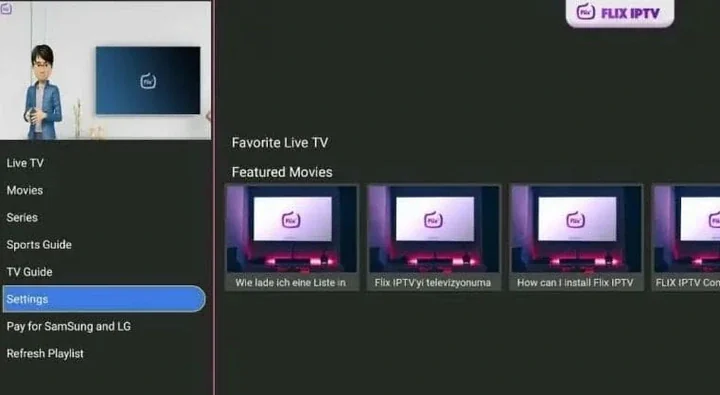
Ancien accueil Flix IPTV : comparez avec votre interface déjà installée; il ne s’agit pas d’une fiche de téléchargement actuelle. - 02
Confirmer le gestionnaire d’origine avant de modifier la configuration
Le gestionnaire d’origine était indisponible lors de cette vérification. N’effectuez pas de nouveau téléversement Web ni de paiement d’activation tant que le service d’origine correspondant ne fonctionne pas à nouveau. Les étapes ci-dessous distinguent l’ancienne interface des capacités actuellement vérifiées.
L’application n’est pas dans l’Appstore ? Utilisez la méthode Downloader prise en charge
Utilisez ces étapes uniquement si le développeur fournit un APK Fire OS compatible.
- 01
Installez Downloader depuis l’Appstore
Recherchez Downloader dans l’Amazon Appstore et sélectionnez l’application AFTVnews. Choisissez Download ou Get, laissez l’installation se terminer et revenez à l’accueil Fire TV.
Installez Downloader depuis l’Appstore Installez Downloader depuis l’Appstore - 02
Autoriser Downloader à installer l’application
Ouvrez Settings → My Fire TV → Developer Options → Install unknown apps et activez Downloader. Sur les anciennes versions de Fire OS, le menu peut s’appeler Apps from Unknown Sources. Si Developer Options est masqué, ouvrez About et sélectionnez sept fois le nom de l’appareil, puis revenez en arrière. Le débogage ADB n’est pas nécessaire pour cette installation.
Autoriser Downloader à installer l’application - 03
Saisir le code de l’application ou l’adresse de téléchargement
Ouvrez Downloader et sélectionnez Home. Saisissez l’adresse de téléchargement fournie pour l’édition exacte de votre application dans le champ URL / Short Code, puis sélectionnez Go. Vérifiez que la destination correspond à l’application et à l’édition indiquées ci-dessus. Sur une page de téléchargement, vous devrez peut-être sélectionner le fichier APK Android / Fire TV. Si le développeur ne propose aucune version compatible, choisissez un autre lecteur.
Accueil Downloader : utilisez le champ URL / Short Code en haut. Saisissez le code ou l’adresse indiqués ci-dessus pour cette application. - 04
Ouvrir l’APK téléchargé et installer le lecteur
Attendez la fin du téléchargement. Si le programme d’installation ne s’ouvre pas automatiquement, ouvrez Downloader → Files, sélectionnez le fichier APK téléchargé et appuyez sur le bouton de sélection de la télécommande. Dans la fenêtre d’installation Android, vérifiez l’identité de l’application, choisissez Install, puis Open. Si l’installation est refusée, vérifiez la compatibilité avec Fire OS, l’espace disponible et la version minimale exigée par le développeur. Une fois l’application installée, vous pouvez désactiver à nouveau l’autorisation d’installation accordée à Downloader. Poursuivez avec les étapes de configuration de la liste de lecture ci-dessous.
Files dans Downloader : sélectionnez l’APK téléchargé. AFTVnewsTestApp.apk est l’exemple de l’éditeur ; votre fichier doit correspondre au lecteur choisi.
Configurer Flix IPTV
Ancienne édition de Flix IPTV : vérifier une installation existante
- 01
Ouvrir Settings dans l’application Flix IPTV existante
Dans une installation existante correspondante, sélectionnez Settings dans le menu de gauche. Ces images montrent une ancienne interface.
Ouvrir Settings dans l’application Flix IPTV existante - 02
Choisissez User Account
Dans Settings, choisissez User Account pour consulter l’identité propre à l’application.
Choisissez User Account - 03
Relevez la MAC de l’application et l’état du compte
Relevez votre adresse Mac dans User Account. L’état d’essai, la date d’expiration et l’adresse MAC affichés appartiennent à un ancien exemple, pas à votre compte.
Relevez la MAC de l’application et l’état du compte - 04
Reconnaissez l’ancien outil de téléversement de listes
Le gestionnaire original flixapp.tv était inaccessible lors de la vérification. Le formulaire historique ci-dessous montre l’ancienne méthode MAC/URL correspondante; il ne prouve pas qu’un service fonctionne actuellement.
- Seulement si le gestionnaire d’origine exact est rétabli, saisissez l’adresse MAC de l’application dans Mac Address et le lien M3U complet dans URL.
- L’ancien bouton Send enregistrait la source. N’utilisez pas un domaine ressemblant à l’original ou les commandes de suppression distinctes.
Reconnaissez l’ancien outil de téléversement de listes - 05
Rechargez seulement après une mise à jour confirmée
Redémarrez le lecteur et laissez la liste se charger seulement après que le gestionnaire correspondant a confirmé l’enregistrement. Vérifiez la source des chaînes séparément de la licence de l’application.
Ancien accueil Flix IPTV : Refresh Playlist apparaît sous Settings. Utilisez-le seulement après une mise à jour confirmée comme réussie.
Vérifications utiles
- Ce guide concerne Flix IPTV publié sous le nom FlixAPP dans la fiche Samsung, avec flixapp.tv comme gestionnaire de listes. Un nom similaire ne prouve pas qu’une autre application ou un autre site correspond à la même édition.
- Le gestionnaire flixapp.tv/mylist était inaccessible lors de cette vérification. Commencez par vérifier l’adresse indiquée dans votre application existante. Si le gestionnaire correspondant est indisponible, interrompez cette méthode de téléversement Web; un autre domaine ne constitue pas un remplacement vérifié.
- Pour une installation existante, conservez l’URL M3U d’origine et notez la MAC propre à l’application avant toute modification. Supprimer une ancienne application peut vous laisser sans méthode vérifiée pour réinstaller cette même version.
- Ouvrez une chaîne et vérifiez l’image et le son. La fiche documente la lecture M3U, mais ne confirme pas l’utilisation d’identifiants Xtream séparés ni la prise en charge de tous les téléviseurs récents.
- Si le gestionnaire officiel reste indisponible, configurez la même source autorisée dans un lecteur actuellement compatible avec votre appareil. Ne saisissez pas les clés de l’ancienne application ni vos renseignements de paiement sur un site qui l’imite.
Vérifier que tout fonctionne
Si quelque chose ne fonctionne pas
Impossible d’ouvrir le gestionnaire
Suspendez la méthode de téléversement et utilisez un autre lecteur vérifié pour l’appareil. Conservez l’URL source et évitez de supprimer une ancienne installation qui fonctionne.
Un ancien tutoriel mentionne un autre domaine
Vérifiez l’URL affichée par votre application réelle et la fiche de son éditeur avant de saisir les identifiants de l’appareil.
Vérifier les exigences de cette application
- L’identité du développeur a été corroborée par la fiche Samsung ; l’accès actuel au gestionnaire flixapp.tv ne l’a pas été.
- Ne considérez pas flixiptv.com ou un autre domaine au nom similaire comme le même éditeur.
- Aucune nouvelle installation, aucun achat d’activation ni aucun téléversement actuel réussi ne sont affirmés.
- La fiche Samsung établit la prise en charge M3U, pas celle de champs d’identifiants Xtream distincts.