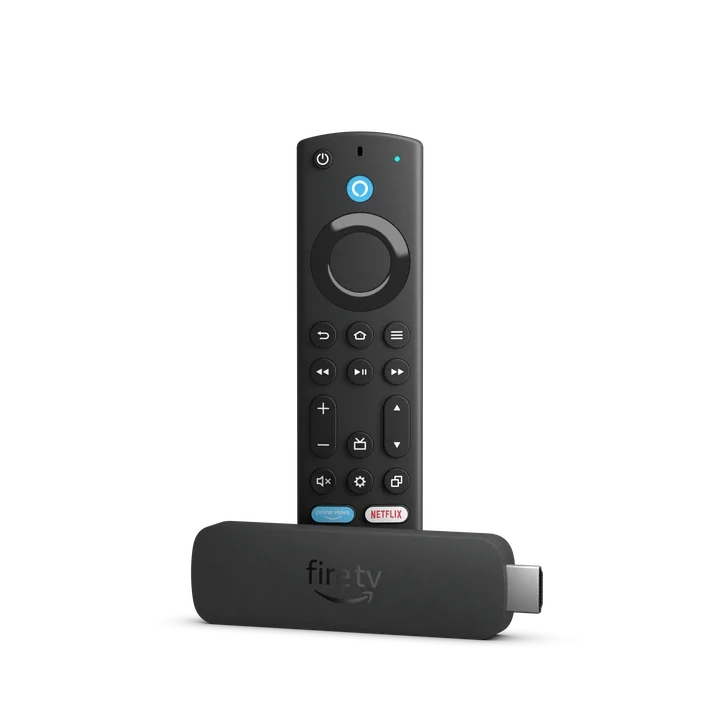

Avant de commencer
Installer sur Fire TV et Firestick
IPTV Expert
2875653Destination https://www.iptv-expert.app/downloads/experttv/latest.apk
Choisissez l’édition TV ou téléphone/tablette avant le téléchargement.
Downloader by AFTVnews accepte les adresses APK compatibles et les codes courts. Un code ouvre une adresse de téléchargement ; il n’active pas une liste de lecture. Vérifié le 16 novembre 2026.
Parcourir tous les codes Downloader →- 01
Vérifiez le système d’exploitation du Fire TV
Ouvrez Settings → My Fire TV → About et confirmez que l’appareil exécute une version compatible de Fire OS. La méthode APK Android TV/Fire TV de l’éditeur s’applique à Fire OS ; elle ne prouve pas la compatibilité avec un appareil sous Vega.
Renseignements logiciels Fire TV : vérifiez le système d’exploitation avant d’utiliser la méthode APK Android. - 02
Installer Downloader si la méthode APK est nécessaire
Recherchez Downloader d’AFTVnews dans l’Amazon Appstore et installez-le. Consultez la section détaillée Downloader si vous avez besoin d’aide pour trouver sa fiche. Downloader récupère le paquet du lecteur; il ne fournit aucune liste et ne crée aucun compte de télévision.
Downloader d’AFTVnews dans l’Appstore Fire TV. - 03
Autorisez uniquement le programme d’installation nécessaire
Dans My Fire TV → Developer Options → Install unknown apps, autorisez Downloader à lancer le programme d’installation. Si le menu Developer Options est masqué sur un modèle Fire OS compatible, faites-le apparaître depuis l’entrée du modèle dans About. Le débogage ADB n’est pas nécessaire pour cette installation.
Fire OS : autorisez l’installation pour Downloader uniquement lorsque vous utilisez un APK compatible du développeur. - 04
Obtenir IPTV Expert auprès de l’éditeur
Ouvrez iptv-expert.app dans Downloader et sélectionnez le téléchargement actuel de l’APK Android TV et Fire TV. Vérifiez l’identité de l’application dans l’installateur, installez l’édition TV et ouvrez-la. Désactivez ensuite l’autorisation d’installation si elle n’est plus nécessaire; ne réutilisez pas un code numérique provenant d’un article sans rapport.
Fire OS : autorisez l’installation pour Downloader uniquement lorsque vous utilisez un APK compatible du développeur.
L’application n’est pas dans l’Appstore ? Utilisez la méthode Downloader prise en charge
Utilisez ces étapes uniquement si le développeur fournit un APK Fire OS compatible.
- 01
Installez Downloader depuis l’Appstore
Recherchez Downloader dans l’Amazon Appstore et sélectionnez l’application AFTVnews. Choisissez Download ou Get, laissez l’installation se terminer et revenez à l’accueil Fire TV.
Installez Downloader depuis l’Appstore Installez Downloader depuis l’Appstore - 02
Autoriser Downloader à installer l’application
Ouvrez Settings → My Fire TV → Developer Options → Install unknown apps et activez Downloader. Sur les anciennes versions de Fire OS, le menu peut s’appeler Apps from Unknown Sources. Si Developer Options est masqué, ouvrez About et sélectionnez sept fois le nom de l’appareil, puis revenez en arrière. Le débogage ADB n’est pas nécessaire pour cette installation.
Autoriser Downloader à installer l’application - 03
Saisir le code de l’application ou l’adresse de téléchargement
Ouvrez Downloader et sélectionnez Home. Saisissez 2875653 dans le champ URL / Short Code, puis sélectionnez Go. Vérifiez que la destination correspond à l’application et à l’édition indiquées ci-dessus. Sur la page de téléchargement, vous devrez peut-être choisir l’APK Android / Fire TV. Si le développeur ne propose aucune version compatible, choisissez un autre lecteur.
Accueil Downloader : utilisez le champ URL / Short Code en haut. Saisissez le code ou l’adresse indiqués ci-dessus pour cette application. - 04
Ouvrir l’APK téléchargé et installer le lecteur
Attendez la fin du téléchargement. Si le programme d’installation ne s’ouvre pas automatiquement, ouvrez Downloader → Files, sélectionnez le fichier APK téléchargé et appuyez sur le bouton de sélection de la télécommande. Dans la fenêtre d’installation Android, vérifiez l’identité de l’application, choisissez Install, puis Open. Si l’installation est refusée, vérifiez la compatibilité avec Fire OS, l’espace disponible et la version minimale exigée par le développeur. Une fois l’application installée, vous pouvez désactiver à nouveau l’autorisation d’installation accordée à Downloader. Poursuivez avec les étapes de configuration de la liste de lecture ci-dessous.
Files dans Downloader : sélectionnez l’APK téléchargé. AFTVnewsTestApp.apk est l’exemple de l’éditeur ; votre fichier doit correspondre au lecteur choisi.
Configurez IPTV Expert
Fire OS : installer le fichier TV et configurer votre source
- 01
Remplir le formulaire TV Add source
Choisissez Add source et saisissez un nom reconnaissable. Sélectionnez M3U/M3U8 Playlist, Xtream Codes ou Stalker Portal selon les informations reçues. Un compte Expert est distinct de cette source de contenu et n’inclut pas automatiquement des chaînes.
- Pour M3U/M3U8, collez l’URL complète de la liste de lecture. Pour Xtream, saisissez l’adresse complète du serveur ainsi que le nom d’utilisateur et le mot de passe attribués. Pour Stalker, saisissez le serveur du portail et l’adresse MAC autorisée pour votre installation. Conservez le protocole de l’URL et tout port fourni, puis enregistrez.
- 02
Attendez l’importation, puis testez la télévision en direct
Gardez l’application ouverte pendant le chargement du catalogue. Sélectionnez votre source et ouvrez sa rubrique de chaînes en direct. L’interface TV du développeur utilise des catégories et des vignettes de chaînes; déplacez-vous avec la télécommande et ouvrez une chaîne. Testez-en une deuxième et vérifiez l’image et le son avant de modifier les paramètres.
Attendez l’importation, puis testez la télévision en direct - 03
Vérifiez le guide des programmes
Laissez les données du guide fournies par la source se charger ou ajoutez l’URL XMLTV correspondante dans les paramètres du guide si nécessaire. Comparez les émissions en cours sur plusieurs chaînes. Vérifiez le fuseau horaire de l’appareil avant d’appliquer un décalage; l’absence de correspondance et un décalage uniforme des horaires demandent des corrections différentes.
- 04
Tester les séries provenant de la même source
Si votre compte comprend des séries, ouvrez Series, choisissez un titre, puis une saison et un épisode. La vue détaillée sur téléviseur peut aussi proposer Add to Favorites. La disponibilité des sous-titres dépend de l’épisode et de la source, et non simplement de la présence du menu des séries.
Tester les séries provenant de la même source - 05
Ouvrir un film et conserver la source existante
Si des films sont fournis, ouvrez Movies, choisissez un titre et sélectionnez Watch. Utilisez Add to Favorites si vous le souhaitez. Lorsque les renseignements du catalogue changent, utilisez l’actualisation de la source ou Playlist → Refresh now. Modifiez une adresse de serveur changée dans la source existante plutôt que de créer des comptes en double.
Ouvrir un film et conserver la source existante
Vérifications utiles
- Préparez votre URL M3U complète, vos identifiants Xtream distincts ou les informations de votre portail Stalker autorisé. Un compte d’application Expert et votre compte de contenu ont des fonctions différentes. Ne saisissez pas un code de vérification par courriel de l’application dans le champ de mot de passe d’un fournisseur.
- Certains écrans de saisie de compte varient selon les versions. Lorsqu’aucune capture correspondante n’était disponible, suivez les instructions des champs de votre édition installée plutôt que de copier l’écran d’une autre plateforme.
Vérifier que tout fonctionne
Si quelque chose ne fonctionne pas
Source refusée
Vérifiez le format de connexion choisi et l’adresse MAC enregistrée pour le portail. Notez si l’importation échoue ou si la lecture échoue après une importation réussie.
Contenu manquant
Sélectionnez la source voulue et retirez les filtres de recherche, de favoris ou de catégories masquées avant de demander des précisions sur le catalogue au fournisseur.
La connexion Expert fonctionne, mais aucune chaîne n’apparaît
Un compte Expert et un compte de source de contenu ont des rôles différents. Ajoutez la source séparément avec le protocole correspondant.
L’actualisation est bloquée
Sélectionnez la bonne source, utilisez son action d’actualisation une seule fois et distinguez l’échec d’importation du catalogue de l’échec de lecture des flux. Notez la version et l’erreur exacte avant de transmettre le problème au support.
Vérifier les exigences de cette application
- La correspondance fournie ici concerne Windows. Les autres plateformes indiquées par le développeur exigent leur propre édition et une vérification de compatibilité.
- Les noms du Microsoft Store peuvent changer ; utilisez le lien de l’éditeur plutôt qu’une recherche par nom seulement.
- Aucune installation pratique sur Windows n’est revendiquée.