Avant de commencer
Vérifiez que l’édition exacte est disponible pour cet appareil avant de commencer.
Installer sur Fire TV et Firestick
IPTV Stream Player
Aucun code numérique n’a été confirmé pour cette édition. Obtenez l’adresse actuelle de l’application auprès de votre service avant de continuer.
Plusieurs applications portent ce nom. Vérifiez le développeur de votre édition installée et demandez le téléchargement correspondant à votre fournisseur.
Downloader by AFTVnews accepte les adresses APK compatibles et les codes courts. Un code ouvre une adresse de téléchargement ; il n’active pas une liste de lecture. Vérifié le 16 novembre 2026.
Parcourir tous les codes Downloader →- 01
Vérifiez l’édition exacte installée
Plusieurs applications sans lien entre elles portent le nom IPTV Stream Player. Ce tutoriel suit l’interface bleue publiée sur iptvstreamsplayer.com. Confirmez que votre application installée y correspond et obtenez un paquet récent compatible auprès de l’éditeur identifié. Cette interface Android ne prouve pas l’existence d’une version native pour Windows ou Mac.
L’application n’est pas dans l’Appstore ? Utilisez la méthode Downloader prise en charge
Utilisez ces étapes uniquement si le développeur fournit un APK Fire OS compatible.
- 01
Installez Downloader depuis l’Appstore
Recherchez Downloader dans l’Amazon Appstore et sélectionnez l’application AFTVnews. Choisissez Download ou Get, laissez l’installation se terminer et revenez à l’accueil Fire TV.
Installez Downloader depuis l’Appstore Installez Downloader depuis l’Appstore - 02
Autoriser Downloader à installer l’application
Ouvrez Settings → My Fire TV → Developer Options → Install unknown apps et activez Downloader. Sur les anciennes versions de Fire OS, le menu peut s’appeler Apps from Unknown Sources. Si Developer Options est masqué, ouvrez About et sélectionnez sept fois le nom de l’appareil, puis revenez en arrière. Le débogage ADB n’est pas nécessaire pour cette installation.
Autoriser Downloader à installer l’application - 03
Saisir le code de l’application ou l’adresse de téléchargement
Ouvrez Downloader et sélectionnez Home. Saisissez l’adresse de téléchargement fournie pour l’édition exacte de votre application dans le champ URL / Short Code, puis sélectionnez Go. Vérifiez que la destination correspond à l’application et à l’édition indiquées ci-dessus. Sur une page de téléchargement, vous devrez peut-être sélectionner le fichier APK Android / Fire TV. Si le développeur ne propose aucune version compatible, choisissez un autre lecteur.
Accueil Downloader : utilisez le champ URL / Short Code en haut. Saisissez le code ou l’adresse indiqués ci-dessus pour cette application. - 04
Ouvrir l’APK téléchargé et installer le lecteur
Attendez la fin du téléchargement. Si le programme d’installation ne s’ouvre pas automatiquement, ouvrez Downloader → Files, sélectionnez le fichier APK téléchargé et appuyez sur le bouton de sélection de la télécommande. Dans la fenêtre d’installation Android, vérifiez l’identité de l’application, choisissez Install, puis Open. Si l’installation est refusée, vérifiez la compatibilité avec Fire OS, l’espace disponible et la version minimale exigée par le développeur. Une fois l’application installée, vous pouvez désactiver à nouveau l’autorisation d’installation accordée à Downloader. Poursuivez avec les étapes de configuration de la liste de lecture ci-dessous.
Files dans Downloader : sélectionnez l’APK téléchargé. AFTVnewsTestApp.apk est l’exemple de l’éditeur ; votre fichier doit correspondre au lecteur choisi.
Configurer IPTV Stream Player
Édition Android illustrée : connexion au compte et paramètres du lecteur
- 01
Choisir la connexion pour un nouvel utilisateur
Sur l’écran de démarrage, sélectionnez Login with new user account si vous disposez d’une URL de serveur, d’un nom d’utilisateur et d’un mot de passe. Login with M3U URL est une option distincte pour une adresse complète de liste. User List ouvre les comptes déjà enregistrés dans cette édition.
Choisir la connexion pour un nouvel utilisateur - 02
Saisir les trois valeurs de connexion
Remplissez Username, Password et le champ http://URL/port avec les valeurs de votre propre source, puis sélectionnez Login. Conservez tout protocole et port requis. Si vous disposez seulement d’une URL M3U, revenez à cette méthode plutôt que de décomposer manuellement le lien sans les indications de votre source.
Saisir les trois valeurs de connexion - 03
Testez la section Live TV
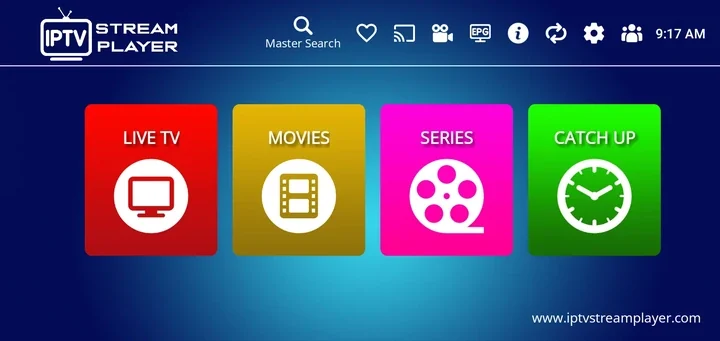
Une fois le compte chargé, sélectionnez Live TV dans le tableau de bord et lancez une chaîne. Vérifiez une deuxième chaîne avant de modifier les paramètres. Movies, Series et Catch Up dépendent du catalogue de la source ; la présence de leurs tuiles ne garantit pas leur disponibilité.
Testez la section Live TV - 04
Ouvrir Settings seulement après un test de base
Utilisez la commande des paramètres pour consulter les options de cette édition. Update Media Content demande de nouvelles données de catalogue; Stream Format et Players agissent sur différents aspects de la lecture. Modifiez un seul réglage pertinent à la fois pour savoir lequel produit un effet.
Ouvrir Settings seulement après un test de base - 05
Choisir la langue de l’interface
Ouvrez Language, sélectionnez la langue d’interface souhaitée et confirmez si l’édition le demande. Ce réglage modifie le texte des menus, et non la piste audio d’une chaîne de télévision. Utilisez séparément le sélecteur audio de lecture lorsque le flux fournit plusieurs pistes.
Choisir la langue de l’interface - 06
Comparez les moteurs de lecture disponibles
Si un flux présente des problèmes d’image ou de son, ouvrez Players et examinez les choix de moteurs distincts pour Live TV, Movies et Series. L’édition Android illustrée propose VLC et EXO Player. Modifiez uniquement la catégorie concernée, enregistrez et testez à nouveau le même flux.
Comparez les moteurs de lecture disponibles - 07
Utilisez le test réseau intégré comme un indice parmi d’autres
Ouvrez Speed Test et choisissez Begin Test pour vérifier la connectivité de base si nécessaire. Le résultat mesure ce trajet de test à cet instant ; il ne garantit pas le bon fonctionnement du serveur de contenu ni la lecture d’une chaîne précise.
Utilisez le test réseau intégré comme un indice parmi d’autres - 08
Définir un mot de passe de contrôle parental distinct
Ouvrez Parental Control, saisissez puis confirmez un mot de passe et enregistrez. Appliquez les restrictions souhaitées dans votre édition et testez-les depuis le catalogue habituel. Utilisez un NIP ou un mot de passe distinct plutôt que de partager les identifiants de la source avec les autres spectateurs.
Définir un mot de passe de contrôle parental distinct
Vérifications utiles
- Revenez à l’écran d’accueil et testez de nouveau la même chaîne. Si le compte disparaît, consultez User List avant de créer un doublon. Les éditions natives pour ordinateur et les versions personnalisées par un fournisseur peuvent proposer d’autres commandes; suivez leur interface réelle plutôt que d’imposer ces noms de menus Android.
Vérifier que tout fonctionne
Si quelque chose ne fonctionne pas
La source ne se charge pas
Vérifiez les données complètes de la source et confirmez que le service prend en charge la méthode de connexion de l’application.
Les boutons de téléchargement ne mènent nulle part
La page de l’éditeur consultée contenait des liens de téléchargement provisoires. Demandez à cet éditeur un paquet signé actuel ou un lien de boutique; ne choisissez pas un miroir au hasard.
Les captures ne correspondent pas à l’application installée
Arrêtez-vous et identifiez le véritable éditeur et l’édition de la plateforme. Une application sans rapport portant le même nom peut nécessiter une autre configuration.
Vérifier les exigences de cette application
- Aucune identité universelle de développeur n’a été établie pour IPTV Stream Player.
- Un résultat de recherche au même titre ne suffit pas à valider un téléchargement.
- Ne présumez pas l’existence d’une version Windows native sans fiche vérifiée.