Avant de commencer
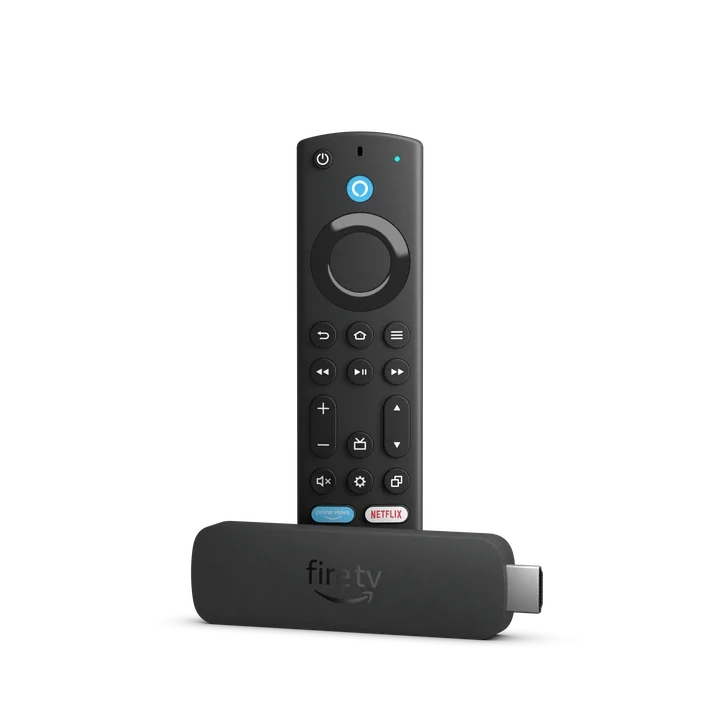
Installer sur Fire TV et Firestick
StbEmu
2499260Destination https://apps.galaxyiptvgroup.ca/
Le code du fournisseur ouvre un répertoire de téléchargement de plusieurs applications, dans lequel il faut sélectionner StbEmu. L’éditeur original propose des éditions Free et Pro distinctes en boutique.
Aucun code numérique confirmé pour cette édition. Ouvrez la page d’installation pour les options de boutique ou de téléchargement prises en charge :
Le développeur d’origine répertorie séparément les éditions Free et Pro. Aucun code numérique de l’éditeur d’origine n’a été confirmé.
Downloader by AFTVnews accepte les adresses APK compatibles et les codes courts. Un code ouvre une adresse de téléchargement ; il n’active pas une liste de lecture. Vérifié le 16 novembre 2026.
Parcourir tous les codes Downloader →- 01
Vérifiez que votre appareil utilise Fire OS
Ouvrez Settings → My Fire TV → About et consultez les informations logicielles. La méthode Android ci-dessous nécessite une version Fire OS compatible. Si votre appareil fonctionne sous Vega, utilisez uniquement une édition proposée pour Vega dans sa propre Appstore.
Vérifiez que votre appareil utilise Fire OS - 02
Trouvez StbEmu dans l’Appstore
Ouvrez l’Appstore et choisissez Search. Saisissez StbEmu, vérifiez son éditeur, puis choisissez Download ou Get si l’édition correspondante est disponible. Ouvrez-la après l’installation. Si elle n’est pas proposée, suivez les instructions actuelles de téléchargement Fire OS du développeur; ne choisissez pas une application au nom semblable.
Trouvez StbEmu dans l’Appstore
L’application n’est pas dans l’Appstore ? Utilisez la méthode Downloader prise en charge
Utilisez ces étapes uniquement si le développeur fournit un APK Fire OS compatible.
- 01
Installez Downloader depuis l’Appstore
Recherchez Downloader dans l’Amazon Appstore et sélectionnez l’application AFTVnews. Choisissez Download ou Get, laissez l’installation se terminer et revenez à l’accueil Fire TV.
Installez Downloader depuis l’Appstore Installez Downloader depuis l’Appstore - 02
Autoriser Downloader à installer l’application
Ouvrez Settings → My Fire TV → Developer Options → Install unknown apps et activez Downloader. Sur les anciennes versions de Fire OS, le menu peut s’appeler Apps from Unknown Sources. Si Developer Options est masqué, ouvrez About et sélectionnez sept fois le nom de l’appareil, puis revenez en arrière. Le débogage ADB n’est pas nécessaire pour cette installation.
Autoriser Downloader à installer l’application - 03
Saisir le code de l’application ou l’adresse de téléchargement
Ouvrez Downloader et sélectionnez Home (Accueil). Saisissez 2499260 dans le champ URL / Short Code, puis sélectionnez Go. Vérifiez que la destination correspond à l’application et à l’édition indiquées ci-dessus. Sur une page de téléchargement, il peut être nécessaire de sélectionner son APK Android / Fire TV. Si le développeur ne propose aucune version compatible, choisissez un autre lecteur.
Accueil Downloader : utilisez le champ URL / Short Code en haut. Saisissez le code ou l’adresse indiqués ci-dessus pour cette application. - 04
Ouvrir l’APK téléchargé et installer le lecteur
Attendez la fin du téléchargement. Si le programme d’installation ne s’ouvre pas automatiquement, ouvrez Downloader → Files, sélectionnez le fichier APK téléchargé et appuyez sur le bouton de sélection de la télécommande. Dans la fenêtre d’installation Android, vérifiez l’identité de l’application, choisissez Install, puis Open. Si l’installation est refusée, vérifiez la compatibilité avec Fire OS, l’espace disponible et la version minimale exigée par le développeur. Une fois l’application installée, vous pouvez désactiver à nouveau l’autorisation d’installation accordée à Downloader. Poursuivez avec les étapes de configuration de la liste de lecture ci-dessous.
Files dans Downloader : sélectionnez l’APK téléchargé. AFTVnewsTestApp.apk est l’exemple de l’éditeur ; votre fichier doit correspondre au lecteur choisi.
Configurer StbEmu
StbEmu — appareils Fire OS compatibles
- 01
Trouver les options pour développeurs si nécessaire
Sur un appareil Fire OS pris en charge, ouvrez Settings → My Fire TV → About. Si Developer Options est masqué, sélectionnez le nom de l’appareil sept fois, puis revenez à My Fire TV. Les écrans illustrés correspondent à certaines versions.
Trouver les options pour développeurs si nécessaire Trouver les options pour développeurs si nécessaire Trouver les options pour développeurs si nécessaire - 02
Autoriser le programme d’installation que vous comptez utiliser
Si la méthode de téléchargement légitime exige une installation manuelle, autorisez ce programme d’installation dans Install unknown apps. Les anciennes versions de Fire OS utilisent un autre nom pour la commande des sources inconnues. Cette autorisation ne prouve pas qu’un APK quelconque est digne de confiance.
Autoriser le programme d’installation que vous comptez utiliser - 03
Installer la version StbEmu vérifiée
Ouvrez l’adresse de téléchargement actuelle du développeur dans le programme d’installation choisi, vérifiez l’identité du paquet et installez-le. Utilisez les instructions de l’application pour trouver l’adresse ; les anciens liens raccourcis de fournisseurs ne constituent pas une source d’éditeur vérifiée.
Programme d’installation StbEmu (Pro) sur Fire OS : vérifiez le nom de l’application, puis sélectionnez Install. Exemple d’une ancienne interface ; obtenez le paquet par une distribution dont vous pouvez vérifier l’authenticité. - 04
Ouvrez StbEmu
Lancez l’application StbEmu installée légitimement. Le lanceur illustré est celui d’un ancien boîtier Android ; l’emplacement de l’icône sera différent sur d’autres appareils.
Ouvrez StbEmu - 05
Ouvrez Settings
Ouvrez le menu de l’application et choisissez Settings. Avec une télécommande, le bouton de menu ou un appui long sur OK peut ouvrir le menu, selon les commandes configurées.
Ouvrez Settings - 06
Créez ou sélectionnez un profil
Ouvrez Profiles, puis choisissez un profil existant à modifier ou créez-en un. Gardez des services distincts dans des profils distincts.
Créez ou sélectionnez un profil - 07
Donner un nom au profil
Sélectionnez Profile name, saisissez un nom reconnaissable et confirmez. Le nom de fournisseur de la capture peut être remplacé par tout nom utile.
Donner un nom au profil Donner un nom au profil - 08
Ouvrir Portal settings
Dans ce profil, sélectionnez Portal settings. C’est ici que se saisit l’adresse du portail distant ; il ne s’agit pas d’une importation de liste M3U.
Ouvrir Portal settings - 09
Saisir l’URL complète du portail
Choisissez Portal URL et remplacez toute adresse de démonstration par le portail compatible de votre compte. Conservez http:// ou https://, le port et le chemin requis exactement tels qu’ils sont fournis.
Saisir l’URL complète du portail - 10
Vérifiez l’identité du profil STB
Revenez au profil et ouvrez STB configuration. Utilisez le modèle et les valeurs de profil exigés par le portail compatible. Repérez le champ d’adresse MAC sans le remplacer par l’identifiant d’une autre personne.
Vérifiez l’identité du profil STB - 11
Autorisez la MAC du profil
Communiquez l’adresse MAC du profil au service si un enregistrement est requis. Si un identifiant précis vous a été attribué pour votre compte, saisissez exactement cette valeur autorisée. La capture contient un exemple, pas un identifiant de connexion réutilisable.
Autorisez la MAC du profil - 12
Sélectionnez et rechargez le profil configuré
Revenez à l’application, ouvrez le menu et choisissez votre profil. Utilisez la commande disponible de rechargement ou de redémarrage du portail pour appliquer les réglages nouvellement enregistrés.
Sélectionnez et rechargez le profil configuré - 13
Attendez l’initialisation du portail
Attendez la fin de l’indicateur de chargement, puis testez le menu du portail, une chaîne et le guide. Un écran de démonstration par défaut ne confirme pas la connexion de votre compte.
Attendez l’initialisation du portail - 14
Examiner le cache réseau uniquement lors du dépannage
Certaines anciennes versions proposent Common settings → Network settings → Enable network cache. Considérez cela comme un réglage facultatif propre à cette version, pas comme une étape obligatoire. Notez son état initial et ne le modifiez que pour tester un problème précis de lecture.
Examiner le cache réseau uniquement lors du dépannage Examiner le cache réseau uniquement lors du dépannage
Vérifications utiles
- Vérifiez la compatibilité avec Fire OS : utilisez cette méthode uniquement si votre Fire TV fonctionne sous une version de Fire OS fondée sur Android et compatible avec les exigences de StbEmu. Vega OS ne peut pas exécuter le fichier APK Android. Obtenez l’application par la méthode de téléchargement légitime du développeur.
- La vidéo facultative commence à la configuration du profil dans une ancienne interface. Conservez les identifiants de matériel ou de profil attribués par le service ; les changements facultatifs de décodeur ou de numéro de série montrés dans la vidéo ne sont pas des étapes obligatoires.
Vérifier que tout fonctionne
Tutoriel vidéo : StbEmu
Retrouvez les manipulations en vidéo après les étapes écrites. La version et l’appareil présentés sont précisés lorsque la démonstration diffère de votre installation.
Configuration du profil et du portail StbEmu (interface de 2021)
Vous pouvez mettre la vidéo en pause pendant que vous suivez les étapes écrites. Les menus peuvent varier selon la version de l’application.
Ouvrir la vidéoSi quelque chose ne fonctionne pas
La connexion échoue
Vérifiez l’adresse complète et les renseignements du compte, puis confirmez auprès du fournisseur que la source est active.
L’image se fige
Testez une autre chaîne et une connexion filaire avant de changer les réglages du lecteur. Modifiez un seul réglage à la fois.
Vérifier les exigences de cette application
- Aucune prise en charge M3U ni d’autres fichiers de liste.
- La compatibilité Fire OS dépend du niveau Android du modèle; Vega n’est pas une plateforme Android.
- Le profil sélectionné doit correspondre à un portail pris en charge par le service.