
Avant de commencer
Ce lecteur peut être lié à un service précis. Confirmez que votre compte le prend en charge.
Avant d’installer V12Mate
V12Mate
Le téléchargement de V12Mate n’est pas proposé actuellement. Contactez MonIPTV pour choisir un lecteur adapté à votre appareil.
La source de téléchargement et la compatibilité avec votre compte doivent être confirmées avant toute installation.
Contacter MonIPTV Voir les autres lecteurs →Les étapes de configuration ci-dessous concernent seulement une installation existante dont l’édition et les accès ont été confirmés. Elles ne garantissent pas la compatibilité avec un compte MonIPTV.
Configurer une installation V12Mate déjà confirmée
V12Mate — connexion préréglée sous Fire OS
- 01
Installez sans perdre les paramètres d’un autre lecteur
Si un lecteur existant provoque un conflit de paquets, préservez ses réglages et vérifiez l’identité de l’application avant tout remplacement. Une interface ou un nom similaire ne prouve pas que deux paquets sont interchangeables.
Installez sans perdre les paramètres d’un autre lecteur - 02
Ouvrir Add playlist
Lancez l’édition V12Mate installée et choisissez Add playlist sur l’écran d’accueil.
Ouvrir Add playlist - 03
Choisissez le serveur prédéfini V12MATE
Sélectionnez V12MATE dans la liste de services affichée. Si le préréglage attendu est absent, vérifiez l’édition installée plutôt que de choisir un nom sans rapport.
Choisissez le serveur prédéfini V12MATE - 04
Saisissez les identifiants qui vous ont été attribués
Remplissez Username et Password avec les identifiants de ce préréglage. Cette édition fournit le serveur en interne ; il n’est donc pas nécessaire de saisir une URL de serveur arbitraire dans ces deux champs.
- Poursuivez avec Next : vérifiez le nom d’utilisateur et le mot de passe, puis sélectionnez Next. Gardez les options de catégories cohérentes avec la formule du compte.
Saisissez les identifiants qui vous ont été attribués Saisissez les identifiants qui vous ont été attribués - 05
Attendez le traitement de la liste
Laissez le catalogue être traité. Ne créez pas plusieurs entrées identiques pendant le chargement de la première importation.
Attendez le traitement de la liste - 06
Terminer l’importation
Lorsque Playlist is processed apparaît, choisissez Done. Testez ensuite une chaîne et le guide des programmes.
Terminer l’importation
Vérifications utiles
- Vérifiez que V12Mate correspond au compte : confirmez que le service prend actuellement en charge cette édition exacte de V12Mate. Ses préréglages intégrés ne remplacent pas universellement tous les serveurs IPTV. Préparez le nom d’utilisateur et le mot de passe attribués.
- Vérifiez l’appareil et la méthode d’installation : utilisez un téléviseur ou boîtier Android compatible, ou un appareil Fire OS fondé sur Android. Vega OS ne peut pas installer le fichier APK Android. Obtenez la méthode d’installation actuelle et authentifiée de cette version propre au fournisseur.
- Corriger les identifiants dans la liste existante : si aucune chaîne ne se charge, ouvrez Settings → Playlists → l’entrée V12Mate → Xtream Codes Parameters dans l’édition correspondante et revérifiez les identifiants. Si la connexion fonctionne mais qu’un seul flux est indisponible, il s’agit d’un autre problème lié à la source.
Vérifier que tout fonctionne
Tutoriel vidéo : V12Mate
Retrouvez les manipulations en vidéo après les étapes écrites. La version et l’appareil présentés sont précisés lorsque la démonstration diffère de votre installation.
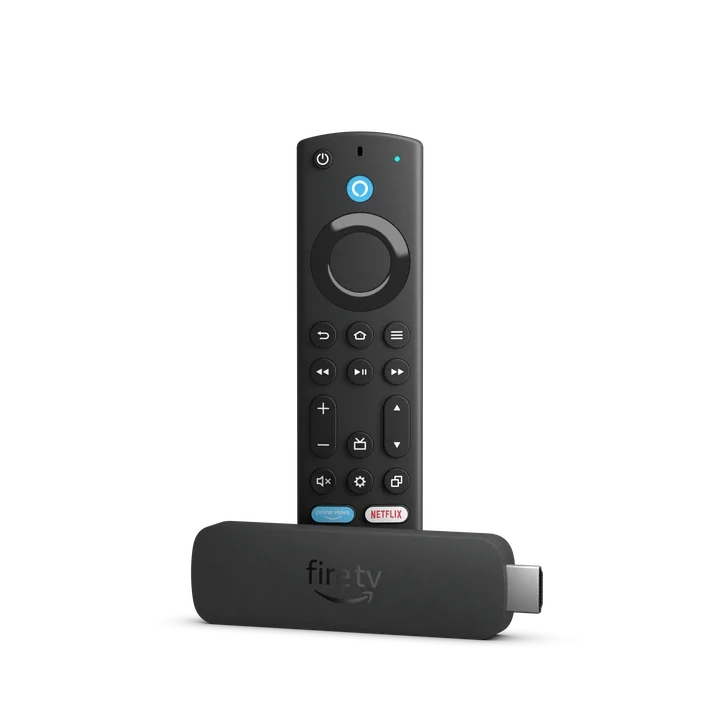
Configuration V12 / V12Mate sur Fire TV
Vous pouvez mettre la vidéo en pause pendant que vous suivez les étapes écrites. Les menus peuvent varier selon la version de l’application.
Ouvrir la vidéoSi quelque chose ne fonctionne pas
La connexion échoue
Vérifiez l’adresse complète et les renseignements du compte, puis confirmez auprès du fournisseur que la source est active.
L’image se fige
Testez une autre chaîne et une connexion filaire avant de changer les réglages du lecteur. Modifiez un seul réglage à la fois.
Vérifier les exigences de cette application
- La prise en charge dépend du fournisseur; d’anciennes instructions en cache peuvent être dépassées.
- Certaines sources signalent des conflits avec une installation TiviMate existante ; ne supprimez pas une autre application sans conserver ses paramètres.
- Une installation Downloader habituelle ne nécessite pas l’activation du débogage ADB.