Avant de commencer
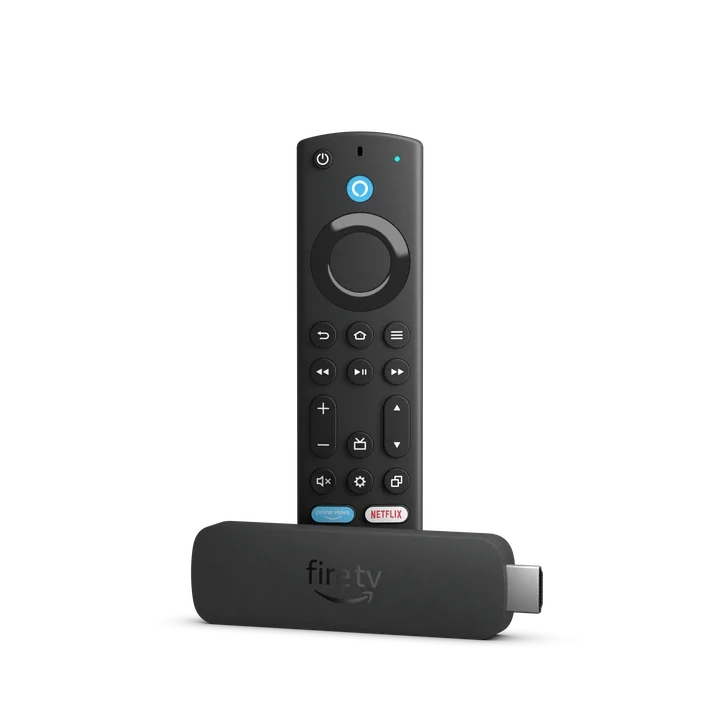
Installer sur Fire TV et Firestick
XCIPTV Player
Aucun code numérique confirmé pour cette édition. Ouvrez la page d’installation pour les options de boutique ou de téléchargement prises en charge :
Aucun code numérique correspondant n’a été confirmé pour ces appareils. Utilisez le téléchargement de plateforme indiqué par l’éditeur ou obtenez le paquet exact auprès de votre service.
Downloader by AFTVnews accepte les adresses APK compatibles et les codes courts. Un code ouvre une adresse de téléchargement ; il n’active pas une liste de lecture. Vérifié le 16 novembre 2026.
Parcourir tous les codes Downloader →- 01
Vérifiez que votre appareil utilise Fire OS
Ouvrez Settings → My Fire TV → About et consultez les informations logicielles. La méthode Android ci-dessous nécessite une version Fire OS compatible. Si votre appareil fonctionne sous Vega, utilisez uniquement une édition proposée pour Vega dans sa propre Appstore.
Vérifiez que votre appareil utilise Fire OS - 02
Trouver XCIPTV Player dans l’Appstore
Ouvrez l’Appstore et choisissez Search. Saisissez XCIPTV Player, vérifiez son éditeur, puis choisissez Download ou Get si l’édition correspondante est disponible. Ouvrez l’application après l’installation. Si elle ne figure pas dans la boutique, suivez les instructions actuelles de téléchargement Fire OS de l’éditeur ; ne choisissez pas une application au nom similaire.
Trouver XCIPTV Player dans l’Appstore
L’application n’est pas dans l’Appstore ? Utilisez la méthode Downloader prise en charge
Utilisez ces étapes uniquement si le développeur fournit un APK Fire OS compatible.
- 01
Installez Downloader depuis l’Appstore
Recherchez Downloader dans l’Amazon Appstore et sélectionnez l’application AFTVnews. Choisissez Download ou Get, laissez l’installation se terminer et revenez à l’accueil Fire TV.
Installez Downloader depuis l’Appstore Installez Downloader depuis l’Appstore - 02
Autoriser Downloader à installer l’application
Ouvrez Settings → My Fire TV → Developer Options → Install unknown apps et activez Downloader. Sur les anciennes versions de Fire OS, le menu peut s’appeler Apps from Unknown Sources. Si Developer Options est masqué, ouvrez About et sélectionnez sept fois le nom de l’appareil, puis revenez en arrière. Le débogage ADB n’est pas nécessaire pour cette installation.
Autoriser Downloader à installer l’application - 03
Saisir le code de l’application ou l’adresse de téléchargement
Ouvrez Downloader et sélectionnez Home. Saisissez l’adresse de téléchargement fournie pour l’édition exacte de votre application dans le champ URL / Short Code, puis sélectionnez Go. Vérifiez que la destination correspond à l’application et à l’édition indiquées ci-dessus. Sur une page de téléchargement, vous devrez peut-être sélectionner le fichier APK Android / Fire TV. Si le développeur ne propose aucune version compatible, choisissez un autre lecteur.
Accueil Downloader : utilisez le champ URL / Short Code en haut. Saisissez le code ou l’adresse indiqués ci-dessus pour cette application. - 04
Ouvrir l’APK téléchargé et installer le lecteur
Attendez la fin du téléchargement. Si le programme d’installation ne s’ouvre pas automatiquement, ouvrez Downloader → Files, sélectionnez le fichier APK téléchargé et appuyez sur le bouton de sélection de la télécommande. Dans la fenêtre d’installation Android, vérifiez l’identité de l’application, choisissez Install, puis Open. Si l’installation est refusée, vérifiez la compatibilité avec Fire OS, l’espace disponible et la version minimale exigée par le développeur. Une fois l’application installée, vous pouvez désactiver à nouveau l’autorisation d’installation accordée à Downloader. Poursuivez avec les étapes de configuration de la liste de lecture ci-dessous.
Files dans Downloader : sélectionnez l’APK téléchargé. AFTVnewsTestApp.apk est l’exemple de l’éditeur ; votre fichier doit correspondre au lecteur choisi.
Configurer XCIPTV Player
- 01
Vérifier l’éditeur
Suivez la référence Android officielle d’OTTRUN ou le paquet Google Play com.nathnetwork.xciptv.
- 02
Installez la version adaptée à l’appareil
Installez l’édition Android compatible. Les installations Fire OS exigent une version compatible fournie par l’éditeur ; Fire TV ne comprend normalement pas Google Play.
- 03
Ouvrir l’écran de connexion
Lancez XCIPTV et vérifiez le type de connexion demandé par votre édition installée.
- 04
Saisir les informations du serveur
Dans l’écran courant de connexion au serveur, saisissez l’adresse complète fournie pour ce lecteur, avec le protocole et le port s’ils sont indiqués, puis le nom d’utilisateur et le mot de passe.
- 05
Laisser la synchronisation initiale se terminer
Connectez-vous et attendez le chargement du catalogue et des données du guide. Évitez les envois répétés pendant la mise à jour.
- 06
Tester la bibliothèque
Ouvrez Live TV et lancez une chaîne. Consultez Movies ou Series uniquement si le compte fournit ces rubriques.
- 07
Régler la lecture seulement si nécessaire
Si un flux n’a pas de son ou d’image, testez l’autre option de lecture intégrée lorsqu’elle existe et comparez la même chaîne.
Vérifier que tout fonctionne
Si quelque chose ne fonctionne pas
La connexion échoue
Vérifiez l’adresse complète et les renseignements du compte, puis confirmez auprès du fournisseur que la source est active.
L’image se fige
Testez une autre chaîne et une connexion filaire avant de changer les réglages du lecteur. Modifiez un seul réglage à la fois.
L’application affiche un logo ou un formulaire de connexion différent
Vérifiez l’éditeur et le paquet. Les dérivés XCIPTV portant la marque d’un fournisseur peuvent préconfigurer des serveurs ou retirer des méthodes de connexion ; utilisez les instructions propres à cette édition.
Le catalogue se charge, mais la lecture échoue
Essayez une deuxième chaîne et arrêtez les autres sessions actives. Distinguez un problème d’importation de compte d’un problème de flux, de limite de connexions ou de codec avant de réinstaller.
Vérifier les exigences de cette application
- Ces étapes décrivent la famille Android d’OTTRUN ; des applications iOS au nom similaire ne sont pas automatiquement le même produit.
- Certaines éditions de fournisseur proposent moins de types de connexion.
- Ne retirez pas http:// ou https:// d’une adresse fournie, sauf si le champ demande explicitement un nom d’hôte seul.