Avant de commencer
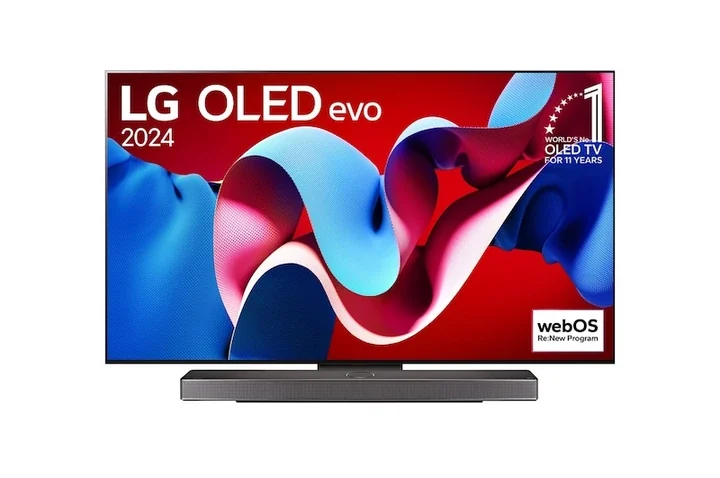
Installer sur téléviseur intelligent LG
- 01
Trouvez Nanomid dans LG Apps
Appuyez sur Home et ouvrez Apps ou LG Content Store. Recherchez Nanomid, puis vérifiez l’éditeur et les modèles webOS pris en charge. Sélectionnez Install, attendez la fin et choisissez Launch. Un APK Android n’est pas un fichier d’installation webOS.
Trouvez Nanomid dans LG Apps
Configurez Nanomid
Nanomid actuel : licence, liste et première lecture
- 01
Connectez-vous avec l’adresse courriel utilisée pour l’achat
La connexion Nanomid actuelle utilise un lien ou un code envoyé par courriel, plutôt qu’un mot de passe de compte.
- Saisissez le même courriel que celui utilisé pour acheter la licence Nanomid.
- Sélectionnez Send access link et terminez la connexion avec le lien ou le code reçu par courriel.
- Ouvrez My licenses après la connexion.
Connectez-vous avec l’adresse courriel utilisée pour l’achat - 02
Identifiez la bonne fiche de licence
Lisez le modèle de l’appareil ou l’état Free sur la fiche. Renommez sa description si vous gérez plusieurs téléviseurs. Sur téléphone, ouvrez le menu à trois points pour afficher les actions de la fiche.
- 03
Associer la licence sur l’écran d’activation
Effectuez les actions de cet écran dans l’ordre.
- Envoyer une licence existante au lecteur : si le téléviseur affiche Activate Nanomid Player, choisissez Activate from your phone et scannez son code QR. Dans My licenses, sélectionnez Send to device sur la licence correspondante. Le code OTP temporaire identifie l’appareil destinataire ; ce n’est ni l’URL de la liste de lecture ni le code d’activation permanent.
- Utilisez un code d’activation si vous préférez : vous pouvez aussi choisir Type the activation code sur le téléviseur. Une licence libre sans liste de lecture accepte directement son code d’activation. Si la licence contient déjà des listes ou est utilisée, choisissez d’abord Authorize device sur sa fiche, puis saisissez le code d’activation dans les 30 minutes.
- 04
Ajoutez et enregistrez une liste sous la licence
Dans My licenses, ouvrez Manage playlists sur la carte de licence correspondante, puis ajoutez la source voulue.
- Ouvrez Manage playlists : revenez dans My licenses et sélectionnez Manage playlists sur la licence désormais attribuée à ce téléviseur. Les listes appartiennent à la licence; vérifiez donc la fiche avant de modifier les sources d’un deuxième téléviseur.
- Ajoutez une liste clairement nommée : sélectionnez Add playlist. Saisissez un titre de 3 à 25 caractères, par exemple Salon. Ce titre identifie la source dans le lecteur; il ne modifie pas votre compte fournisseur.
- Collez l’adresse complète de la liste : saisissez l’URL complète fournie pour votre compte. Conservez son protocole, son port, son chemin et ses paramètres de requête. Utilisez ici une URL ; la méthode actuellement documentée ne demande pas de champs Xtream séparés pour le nom d’utilisateur et le mot de passe.
- Enregistrer dans la licence : enregistrez la liste et vérifiez qu’elle apparaît sous la licence prévue. Vous pouvez gérer une autre liste depuis la même fiche. Si vous ajoutez la première liste avant qu’un appareil ait associé la licence, Nanomid ouvre une période d’autorisation de l’appareil de 30 minutes.
- 05
Revenez à l’écran des listes
L’appareil associé reçoit les changements automatiquement. Si une vidéo est déjà en lecture, revenez à l’écran des listes, ouvrez la gestion des listes ou redémarrez le lecteur pour recevoir la mise à jour. Une mise à jour en attente pendant la lecture ne signifie pas à elle seule que l’envoi a échoué.
- 06
Ouvrir une catégorie en direct et tester une chaîne
Sélectionnez votre liste et ouvrez Live. Choisissez une catégorie, puis une chaîne. La capture de boutique Android TV illustre la présentation des chaînes en direct ; les chaînes disponibles proviennent de votre source.
Ouvrir une catégorie en direct et tester une chaîne - 07
Vérifiez les films ou séries uniquement s’ils sont fournis
Ouvrez Movies ou Series si votre liste en contient. Sélectionnez un titre, puis Play ; une option de reprise apparaît lorsque le lecteur a conservé une position. Une source limitée au direct ne crée pas de catalogue de films.
Vérifiez les films ou séries uniquement s’ils sont fournis - 08
Créer une liste de favoris utile
Dans l’interface TV, mettez un élément en surbrillance et utilisez la commande Favourites à l’écran. Ouvrez Favorites pour le retrouver. Suivez la légende des commandes de votre version installée; les captures de la boutique peuvent montrer une ancienne apparence.
Créer une liste de favoris utile
Vérifications utiles
- Associez la licence à cet appareil : lancez Nanomid Player une fois installé. Samsung et LG utilisent la licence TV ; Android TV, les boîtiers Android et Fire TV utilisent la licence Android. Une licence destinée à une autre plateforme est refusée même si son code d’activation est correct.
- Distinguez une erreur de source d’une erreur d’activation : pour This content is not available right now, vérifiez l’élément ou la liste auprès de votre source. Pour Invalid code, vérifiez la plateforme de licence et l’autorisation de l’appareil. Pour Check Your Internet Connection au démarrage, rétablissez la connexion et sélectionnez OK pour réessayer.
Vérifier que tout fonctionne
Si quelque chose ne fonctionne pas
Licence manquante
Connectez-vous avec le courriel utilisé pour l’achat. Vérifiez le type et le modèle d’appareil sur la fiche de licence avant de la déplacer.
Code OTP invalide
Utilisez le code actuellement affiché par le lecteur. Il est à usage unique et expire après quatre heures. Après plusieurs tentatives incorrectes, attendez la fin du bref verrouillage.
Les modifications de liste ne sont pas visibles
Revenez de la lecture à l’écran de liste, ouvrez la gestion des listes ou redémarrez. Les modifications peuvent être différées pendant la lecture d’une vidéo.
Vérifier les exigences de cette application
- Les licences TV, Android et iOS correspondent à des types de plateformes distincts.
- Une licence fonctionne sur un appareil à la fois ; son transfert déplace les listes associées.
- Le code OTP est à usage unique et valide jusqu’à quatre heures. L’autorisation d’un appareil dure 30 minutes.
- Les anciennes instructions Manage your app et d’envoi de listes par OTP ne décrivent pas le fonctionnement actuel du compte.