
Avant de commencer
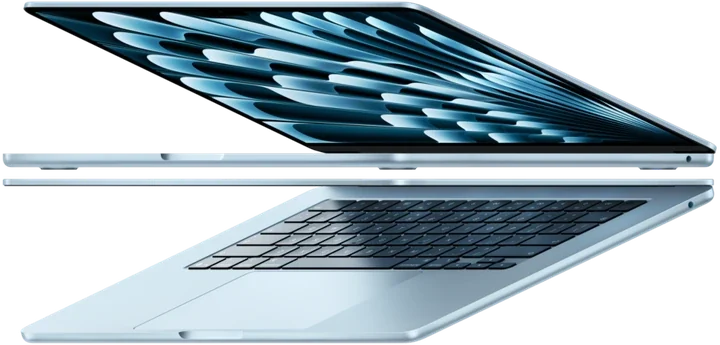
Installer sur Mac
- 01
Choisissez le paquet macOS
Ouvrez getiptvsmarters.com/download et choisissez le fichier macOS. Vérifiez la version macOS prise en charge et les informations actuelles du fichier publiées par l’éditeur. Cette méthode diffère de l’exécution de Smarters Player Lite comme application iPad compatible sur un Mac Apple Silicon.
- 02
Ouvrez l’image disque vérifiée
Ouvrez le DMG téléchargé dans Finder et suivez les instructions habituelles de la fenêtre d’installation. Si elle présente l’application et un raccourci Applications, copiez l’application dans Applications. Conservez le paquet d’origine jusqu’à avoir confirmé que le produit installé est bien celui attendu.
- 03
Lancer depuis Applications
Ouvrez l’application installée depuis Applications. Si macOS indique que le fichier est endommagé, non fiable ou incompatible, vérifiez le paquet actuel auprès de l’éditeur plutôt que de désactiver les protections du système. N’utilisez pas un exécutable Windows ou un APK Android à sa place.
Configurer IPTV Smarters Pro
macOS : téléchargement natif et première configuration de compte
- 01
Remplissez le formulaire de compte Mac natif
Examinez l’écran de compte et choisissez la méthode prise en charge correspondant à votre source. Utilisez un formulaire serveur/nom d’utilisateur/mot de passe pour les identifiants Xtream, ou un champ M3U pour une liste complète. Les éditions pour ordinateur ne proposent pas forcément toutes les fonctions Android.
- Nommez le profil si demandé, collez l’adresse du serveur et les identifiants attribués dans leurs champs respectifs, puis enregistrez. Conservez les ports et les préfixes d’URL. Pour une URL de liste, gardez toute la chaîne de requête et ne saisissez pas une adresse de guide à sa place.
- 02
Attendez l’importation et choisissez l’utilisateur enregistré
Laissez l’application importer son catalogue. Si elle revient à un écran de sélection d’utilisateur, choisissez le compte que vous venez de créer. Si le catalogue est vide après un refus de connexion, vérifiez les informations de la source au lieu de multiplier les copies du même profil.
- 03
Tester les chaînes, le son et la lecture dans une fenêtre
Ouvrez une chaîne et vérifiez l’image et le son dans la fenêtre normale du bureau, puis essayez le plein écran s’il est proposé. Essayez une deuxième chaîne avant de conclure à une panne générale du lecteur. Les problèmes d’affichage ou de sortie audio peuvent être distincts d’une source qui ne se charge pas du tout.
- 04
Vérifier le guide et les commandes propres à l’édition
Vérifiez tout EPG fourni par le compte et le fuseau horaire local du Mac. Utilisez uniquement les commandes de lecture et de bibliothèque réellement présentes dans l’édition native pour ordinateur. Les dossiers d’enregistrement Android, les gestes de télécommande et les captures d’importation iOS ne décrivent pas cette interface Mac.
Vérifications utiles
- Certains écrans de saisie de compte varient selon les versions. Lorsqu’aucune capture correspondante n’était disponible, suivez les instructions des champs de votre édition installée plutôt que de copier l’écran d’une autre plateforme.
Vérifier que tout fonctionne
Si quelque chose ne fonctionne pas
La connexion échoue
Vérifiez l’adresse complète et les renseignements du compte, puis confirmez auprès du fournisseur que la source est active.
L’image se fige
Testez une autre chaîne et une connexion filaire avant de changer les réglages du lecteur. Modifiez un seul réglage à la fois.
Le téléphone Android diffère des images TV
Choisissez Mobile lorsque l’option est proposée et suivez l’interface tactile. N’appliquez pas au téléphone les gestes de télécommande du téléviseur.
Un paquet Mac est bloqué ou incompatible
Confirmez le téléchargement actuel et la configuration requise auprès de l’éditeur. Ne désactivez pas la sécurité de la plateforme et ne remplacez pas l’application native par une version sans rapport.
Vérifier les exigences de cette application
- La disponibilité Samsung est conditionnelle ; la page de téléchargement du développeur décrivait une application mise à jour en cours d’examen.
- Utilisez la méthode vérifiée du développeur plutôt que de considérer comme officiel un code Downloader tiers.
- Ne contournez pas un avertissement de sécurité du système simplement parce qu’un tutoriel de fournisseur le recommande.
- Les fonctions du lecteur et les droits du fournisseur varient.