Sur quel appareil utiliserez-vous IPTV Smarters Pro ?
Choisissez votre appareil pour ouvrir le tutoriel correspondant.

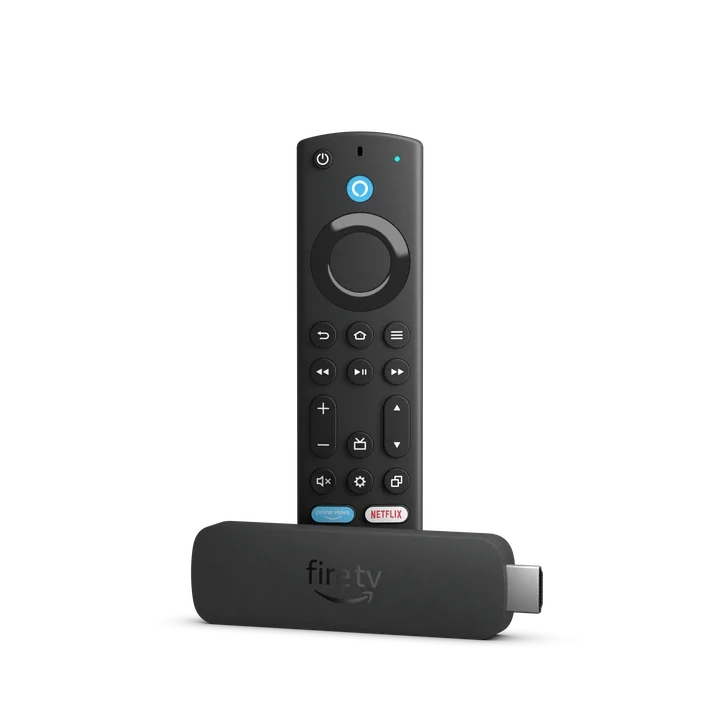
Fire TV et Firestick
Vérifiez que votre Fire TV utilise Fire OS et suivez la section d’installation Downloader en utilisant getiptvsmarters.com/download.
Configuration : Fire OS : installer et se connecter avec Xtream
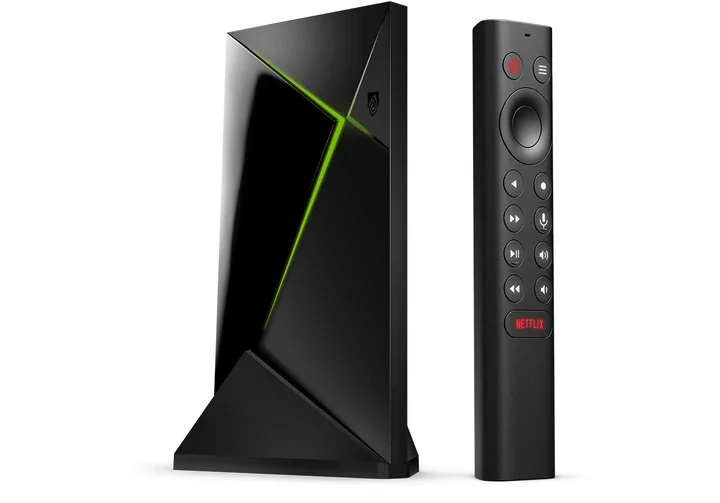
Android TV et Google TV
Ouvrez Apps ou Google Play sur votre appareil et recherchez IPTV Smarters Pro.
Configuration : Android TV : installation et connexion avec Xtream
Téléviseur intelligent Samsung
Sur le téléviseur, ouvrez Settings → Support → About This TV.
Configuration : Samsung Tizen : vérifier la disponibilité et utiliser l’édition TV compatible
Téléviseur intelligent LG
Consultez les indications actuelles du développeur pour LG et la fiche de l’application pour votre modèle précis de téléviseur.
Configuration : LG webOS : connexion dans une édition TV déjà prise en charge
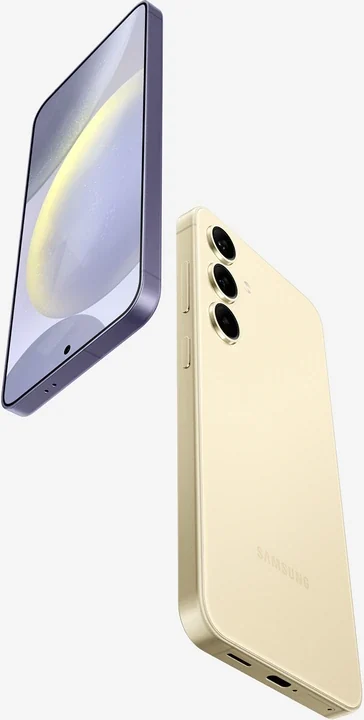
Téléphone et tablette Android
Ouvrez getiptvsmarters.com/download et sélectionnez le paquet Android compatible.
Configuration : Téléphone / tablette Android : APK officiel et configuration du compte mobile
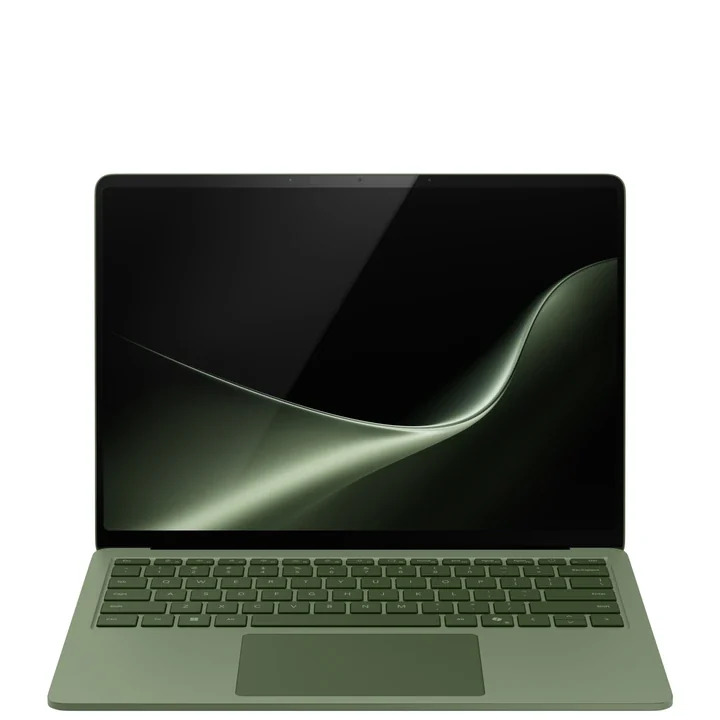
PC Windows
Ouvrez getiptvsmarters.com/download et utilisez le téléchargement Windows actuel si un paquet compatible est proposé.
Configuration : Windows : installation du développeur et connexion sur ordinateur illustrée
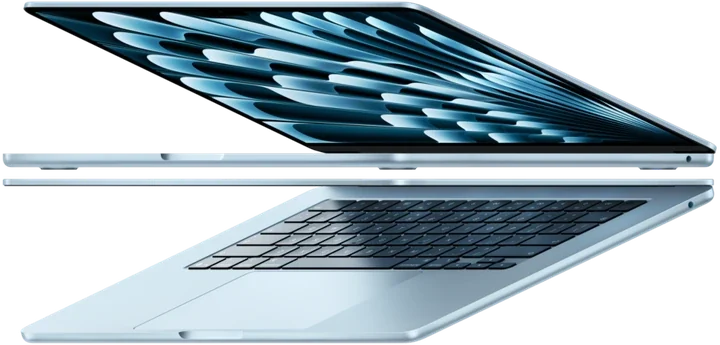
Mac
Ouvrez getiptvsmarters.com/download et choisissez le fichier macOS.
Configuration : macOS : téléchargement natif et première configuration de compte
Votre application est prête ?
Demandez un test ou choisissez votre formule pour recevoir vos accès.
Configurer IPTV Smarters Pro avec vos accès.
Sélectionnez votre appareil dans les parcours ci-dessus. Le guide précise l’installation, les champs à remplir et les méthodes prises en charge par cette édition de IPTV Smarters Pro. Utilisez les accès transmis par le support, sans modifier leur adresse.
L’installation du lecteur ne remplace pas l’abonnement au service. Si l’application demande une licence, vérifiez ses conditions et son éditeur avant de payer.
Repérez les champs affichés dans votre édition du lecteur avant de saisir vos accès. Le guide Xtream Codes : adresse du serveur et identifiants décrit cette méthode ; le guide M3U et EPG XMLTV explique les listes et les informations du programme. Suivez uniquement la méthode indiquée pour votre parcours.