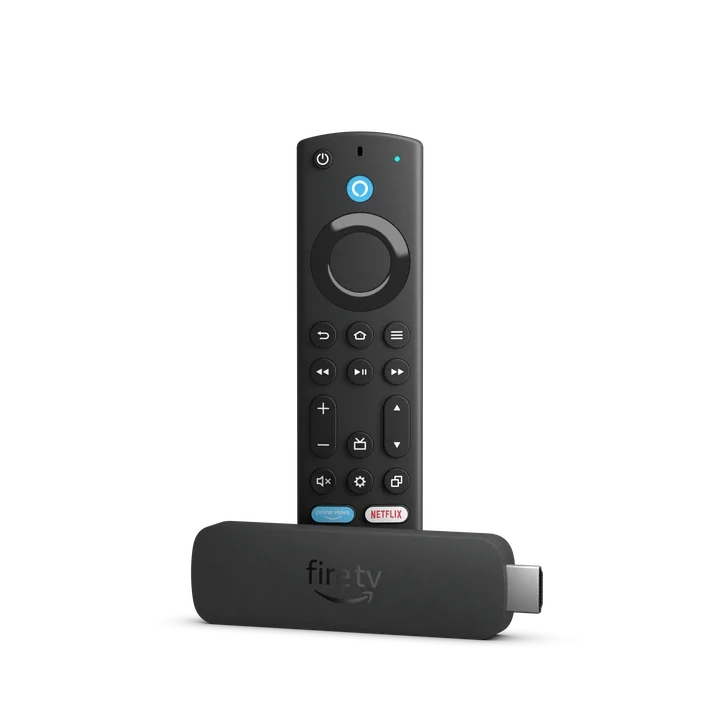

Avant de commencer
Installer sur Fire TV et Firestick
IPTV Smarters Pro
Aucun code numérique confirmé pour cette édition. Ouvrez la page d’installation pour les options de boutique ou de téléchargement prises en charge :
Utilisez le téléchargement Android actuel depuis la page liée de l’application. Les codes courts diffusés auparavant n’ont pas fourni d’APK correspondant fonctionnel lors de la vérification.
Downloader by AFTVnews accepte les adresses APK compatibles et les codes courts. Un code ouvre une adresse de téléchargement ; il n’active pas une liste de lecture. Vérifié le 16 novembre 2026.
Parcourir tous les codes Downloader →- 01
Télécharger le lecteur compatible auprès du développeur
Vérifiez que votre Fire TV utilise Fire OS et suivez la section d’installation Downloader en utilisant getiptvsmarters.com/download. Choisissez le fichier Android ou Fire TV compatible proposé actuellement par le développeur. La méthode APK Android ne fonctionne pas sur Vega, et un ancien code numérique Downloader ne remplace pas de façon vérifiée la méthode de l’éditeur.
Renseignements logiciels Fire TV : vérifiez le système d’exploitation avant d’utiliser la méthode APK Android.
L’application n’est pas dans l’Appstore ? Utilisez la méthode Downloader prise en charge
Utilisez ces étapes uniquement si le développeur fournit un APK Fire OS compatible.
- 01
Installez Downloader depuis l’Appstore
Recherchez Downloader dans l’Amazon Appstore et sélectionnez l’application AFTVnews. Choisissez Download ou Get, laissez l’installation se terminer et revenez à l’accueil Fire TV.
Installez Downloader depuis l’Appstore Installez Downloader depuis l’Appstore - 02
Autoriser Downloader à installer l’application
Ouvrez Settings → My Fire TV → Developer Options → Install unknown apps et activez Downloader. Sur les anciennes versions de Fire OS, le menu peut s’appeler Apps from Unknown Sources. Si Developer Options est masqué, ouvrez About et sélectionnez sept fois le nom de l’appareil, puis revenez en arrière. Le débogage ADB n’est pas nécessaire pour cette installation.
Autoriser Downloader à installer l’application - 03
Saisir le code de l’application ou l’adresse de téléchargement
Ouvrez Downloader et sélectionnez Home. Saisissez l’adresse de téléchargement fournie pour l’édition exacte de votre application dans le champ URL / Short Code, puis sélectionnez Go. Vérifiez que la destination correspond à l’application et à l’édition indiquées ci-dessus. Sur une page de téléchargement, vous devrez peut-être sélectionner le fichier APK Android / Fire TV. Si le développeur ne propose aucune version compatible, choisissez un autre lecteur.
Accueil Downloader : utilisez le champ URL / Short Code en haut. Saisissez le code ou l’adresse indiqués ci-dessus pour cette application. - 04
Ouvrir l’APK téléchargé et installer le lecteur
Attendez la fin du téléchargement. Si le programme d’installation ne s’ouvre pas automatiquement, ouvrez Downloader → Files, sélectionnez le fichier APK téléchargé et appuyez sur le bouton de sélection de la télécommande. Dans la fenêtre d’installation Android, vérifiez l’identité de l’application, choisissez Install, puis Open. Si l’installation est refusée, vérifiez la compatibilité avec Fire OS, l’espace disponible et la version minimale exigée par le développeur. Une fois l’application installée, vous pouvez désactiver à nouveau l’autorisation d’installation accordée à Downloader. Poursuivez avec les étapes de configuration de la liste de lecture ci-dessous.
Files dans Downloader : sélectionnez l’APK téléchargé. AFTVnewsTestApp.apk est l’exemple de l’éditeur ; votre fichier doit correspondre au lecteur choisi.
Configurer IPTV Smarters Pro
Fire OS : installer et se connecter avec Xtream
- 01
Confirmer l’installation du lecteur
Si Android affiche une confirmation d’installation pour IPTV Smarters Pro, vérifiez le nom de l’application et sélectionnez Installer. Ensuite, ouvrez le lecteur depuis Your Apps & Channels ou Settings → Applications → Manage Installed Applications → IPTV Smarters Pro → Launch application.
Confirmer l’installation du lecteur Confirmer l’installation du lecteur Confirmer l’installation du lecteur - 02
Consulter les conditions et choisir l’interface TV
Lisez les conditions du lecteur et acceptez-les si vous êtes d’accord. Lorsque Device Option apparaît, sélectionnez TV et enregistrez. L’ordre de ces messages peut varier selon la version; le choix TV adapte les commandes à une télécommande de télévision.
Consulter les conditions et choisir l’interface TV Consulter les conditions et choisir l’interface TV - 03
Choisissez Login with Xtream Codes API
Sélectionnez Login with Xtream Codes API sur l’écran de méthode de compte. Cette option attend une adresse de serveur, un nom d’utilisateur et un mot de passe séparés. Utilisez plutôt M3U si votre source fournit seulement une URL complète de liste.
Choisissez Login with Xtream Codes API - 04
Remplissez les quatre champs du compte
Saisissez un nom pour ce profil, votre nom d’utilisateur, votre mot de passe et l’adresse complète du serveur, avec son protocole et tout numéro de port. Sélectionnez Add User et attendez le chargement du catalogue. Les valeurs de la capture sont des exemples : utilisez uniquement les identifiants qui vous ont été attribués.
Remplissez les quatre champs du compte - 05
Ouvrez Live TV et testez le compte
Dans le tableau de bord, ouvrez Live TV et choisissez une chaîne. Laissez les téléchargements initiaux des chaînes et du guide se terminer. Si le tableau de bord se charge mais que la lecture échoue, vérifiez les connexions autorisées de votre compte et testez la source avant de modifier des paramètres d’installation sans rapport.
Ouvrez Live TV et testez le compte
Édition Android / Fire TV : M3U et guide des programmes
- 01
Choisissez M3U et remplissez le formulaire de liste
Depuis l’écran de choix du type de compte, sélectionnez Load your playlist ou File/URL, ou M3U Playlist dans le menu plus récent. Ces libellés propres aux éditions permettent d’importer une liste. N’utilisez pas une URL de flux unique dans cette méthode, sauf si elle constitue réellement une liste prise en charge.
- Donnez un nom identifiable à la liste et sélectionnez l’option URL lorsqu’elle est proposée. Collez votre adresse M3U complète et confirmez l’importation. Si vous utilisez plutôt un fichier local, sélectionnez l’option de fichier et autorisez l’accès à celui-ci.
Choisissez M3U et remplissez le formulaire de liste Choisissez M3U et remplissez le formulaire de liste - 02
Ouvrez la commande d’installation du guide
Une fois les chaînes chargées, recherchez Install EPG ou le réglage équivalent de source du guide. Dans l’édition téléviseur illustrée, il se trouve sur le tableau de bord, à côté des principales vignettes de contenu. Un compte Xtream peut récupérer son guide automatiquement ; évitez d’ajouter à nouveau la même source si elle fonctionne déjà.
Ouvrez la commande d’installation du guide - 03
Ajouter votre adresse XMLTV
Collez l’URL distincte du guide dans le champ ADD EPG (.xml), puis sélectionnez Add EPG. Utilisez le guide fourni pour la même liste de chaînes. Une URL de liste et une URL de guide ont des fonctions différentes, même si elles contiennent les mêmes identifiants.
Ajouter votre adresse XMLTV - 04
Vérifier le guide des chaînes rempli
Revenez au guide et laissez sa première mise à jour se terminer. Comparez plusieurs chaînes au programme en cours. La capture montre la vue du guide, pas un bouton de rechargement. Si le guide reste vide, vérifiez la source et la correspondance des chaînes avant de l’actualiser depuis le menu du guide propre à votre édition.
Vérifier le guide des chaînes rempli
Vérifier que tout fonctionne
Tutoriel vidéo : IPTV Smarters Pro
Retrouvez les manipulations en vidéo après les étapes écrites. La version et l’appareil présentés sont précisés lorsque la démonstration diffère de votre installation.
IPTV sur appareils FIRESTICK avec l’application Smarters Pro
Vous pouvez mettre la vidéo en pause pendant que vous suivez les étapes écrites. Les menus peuvent varier selon la version de l’application.
Ouvrir la vidéoSi quelque chose ne fonctionne pas
La connexion échoue
Vérifiez l’adresse complète et les renseignements du compte, puis confirmez auprès du fournisseur que la source est active.
L’image se fige
Testez une autre chaîne et une connexion filaire avant de changer les réglages du lecteur. Modifiez un seul réglage à la fois.
Le téléphone Android diffère des images TV
Choisissez Mobile lorsque l’option est proposée et suivez l’interface tactile. N’appliquez pas au téléphone les gestes de télécommande du téléviseur.
Un paquet Mac est bloqué ou incompatible
Confirmez le téléchargement actuel et la configuration requise auprès de l’éditeur. Ne désactivez pas la sécurité de la plateforme et ne remplacez pas l’application native par une version sans rapport.
Vérifier les exigences de cette application
- La disponibilité Samsung est conditionnelle ; la page de téléchargement du développeur décrivait une application mise à jour en cours d’examen.
- Utilisez la méthode vérifiée du développeur plutôt que de considérer comme officiel un code Downloader tiers.
- Ne contournez pas un avertissement de sécurité du système simplement parce qu’un tutoriel de fournisseur le recommande.
- Les fonctions du lecteur et les droits du fournisseur varient.