
Avant de commencer
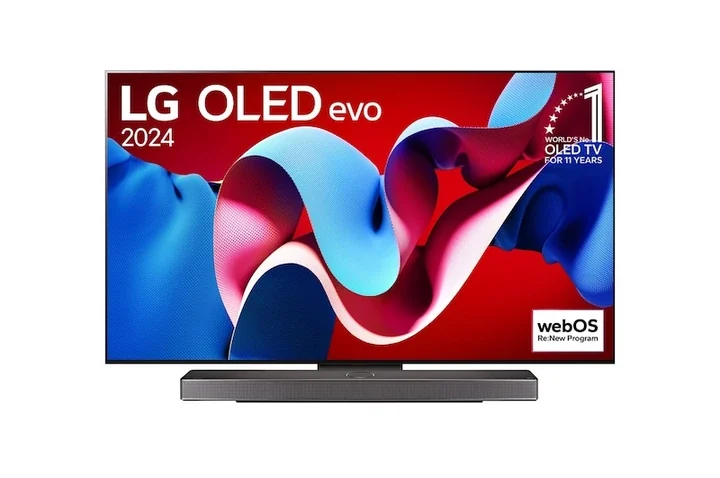
Installer sur téléviseur intelligent LG
- 01
Confirmer que l’édition LG compatible est installée
Consultez les indications actuelles du développeur pour LG et la fiche de l’application pour votre modèle précis de téléviseur. Cette courte procédure commence avec une édition webOS compatible déjà installée. Les applications webOS natives proviennent du catalogue pris en charge par le téléviseur ; un fichier APK Android n’est pas un programme d’installation webOS.
Configurer IPTV Smarters Pro
LG webOS : connexion dans une édition TV déjà prise en charge
- 01
Lire les conditions du premier lancement
Ouvrez le lecteur installé et lisez ses conditions. Sélectionnez Accept si vous les acceptez, puis passez à l’écran de connexion. Cette image illustre le premier lancement dans l’article consacré à LG; n’utilisez pas un APK Android pour reproduire cet écran sur webOS.
Lire les conditions du premier lancement - 02
Ajouter le compte dans le formulaire de connexion TV disponible
Saisissez le nom de la liste de lecture ou du profil, le nom d’utilisateur, le mot de passe et l’URL demandés dans le formulaire affiché, puis sélectionnez Add User. Utilisez les données de votre propre source et attendez le chargement du catalogue. Si le format de votre compte n’est pas pris en charge, obtenez un format compatible plutôt que de le saisir dans un champ sans rapport.
Ajouter le compte dans le formulaire de connexion TV disponible
Vérifications utiles
- Ouvrez la section des chaînes en direct et lancez une chaîne. Confirmez l’image et le son, puis vérifiez tout guide des programmes fourni par le compte. Si l’édition native est indisponible ou incompatible avec votre téléviseur, utilisez un appareil de diffusion externe et suivez les instructions propres à sa plateforme.
Vérifier que tout fonctionne
Si quelque chose ne fonctionne pas
La connexion échoue
Vérifiez l’adresse complète et les renseignements du compte, puis confirmez auprès du fournisseur que la source est active.
L’image se fige
Testez une autre chaîne et une connexion filaire avant de changer les réglages du lecteur. Modifiez un seul réglage à la fois.
Le téléphone Android diffère des images TV
Choisissez Mobile lorsque l’option est proposée et suivez l’interface tactile. N’appliquez pas au téléphone les gestes de télécommande du téléviseur.
Un paquet Mac est bloqué ou incompatible
Confirmez le téléchargement actuel et la configuration requise auprès de l’éditeur. Ne désactivez pas la sécurité de la plateforme et ne remplacez pas l’application native par une version sans rapport.
Vérifier les exigences de cette application
- La disponibilité Samsung est conditionnelle ; la page de téléchargement du développeur décrivait une application mise à jour en cours d’examen.
- Utilisez la méthode vérifiée du développeur plutôt que de considérer comme officiel un code Downloader tiers.
- Ne contournez pas un avertissement de sécurité du système simplement parce qu’un tutoriel de fournisseur le recommande.
- Les fonctions du lecteur et les droits du fournisseur varient.